

ضبط إعدادات الملف الشخصي على يوتيوب هو الخطوة التي تجعل القناة الجديدة مفهومة لزائرها: اسم وصورة يمثلانها، وغلاف واضح، ووصف صادق، ورابط يصل إلى المكان الصحيح. لا تحتاج إلى تغيير كل الحقول أو ملئها بكلمات مفتاحية؛ جهّز ما تحتاجه، وعدّل المطلوب فقط، ثم راجع النتيجة المنشورة.
هذا الدليل مخصص لملف القناة العام في YouTube Studio من الكمبيوتر، وليس إعدادات المشاهدة أو الإشعارات في التطبيق. إذا لم تكن لديك قناة بعد، ابدأ بـدليل إنشاء قناة يوتيوب، ثم عد إلى هذه الخطوة. نشر أول فيديو يأتي بعد تجهيز الملف، ولا يلزم وجود فيديو لكي تراجع الهوية الأساسية.
آخر مراجعة للمحتوى: . التطبيق الموضح من الكمبيوتر بواجهة إنجليزية؛ لم نختبر تطبيق الهاتف ضمن هذا الشرح.
الصور مصغّرة داخل المقال لراحة القراءة؛ اضغط على أي لقطة لفتحها بحجمها الأصلي وقراءة تفاصيل الواجهة.
جهّز ما ستضيفه قبل فتح محرر القناة
لتفادي التنقل بين التصميم والكتابة والإعدادات، احتفظ بالمواد المطلوبة في مكان واحد:
- صورة القناة: شعار أو صورة مناسبة تملك حق استخدامها. إن كانت الصورة الحالية صحيحة، فلا ترفعها من جديد لمجرد اتباع الشرح.
- الغلاف: تصميم يمكن قراءة رسالته دون الاعتماد على التفاصيل القريبة من الأطراف.
- الوصف: نص قصير يوضح موضوع القناة والجمهور المقصود دون ادعاءات أو سلاسل غير موجودة.
- رابط أساسي: وجهة عامة صحيحة مع اسم واضح، وليس رابط إدارة أو صفحة خاصة تتطلب تسجيل دخولك.
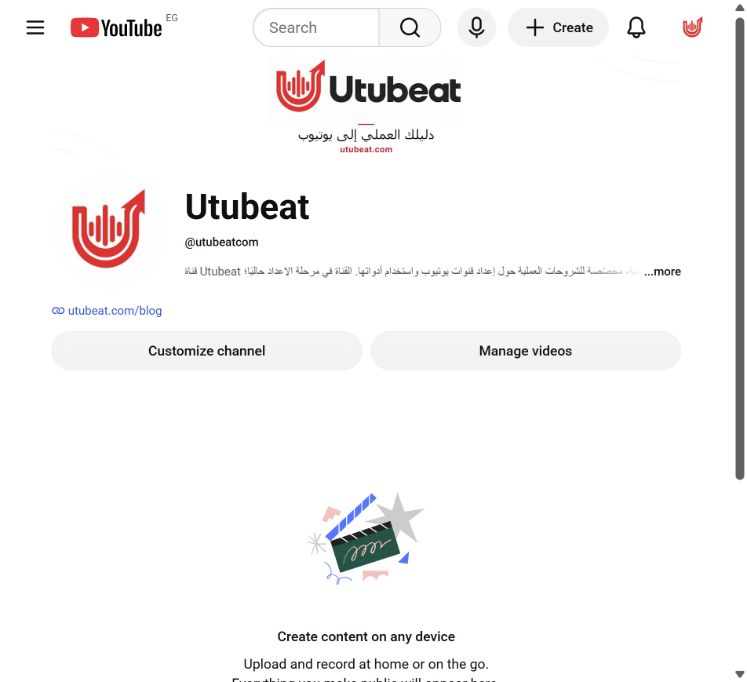
طبقنا الخطوات على قناة Utubeat الجديدة، بالمعرّف @utubeatcom. احتفظنا بالاسم والمعرّف والشعار، ونشرنا غلافًا ووصفًا ورابط المدونة، وتركنا حقل البريد فارغًا. الهدف تجهيز الملف العام، لا إعادة تسمية القناة أو تغيير أذونات إدارتها.
1. افتح الملف الشخصي للقناة الصحيحة
- ادخل إلى YouTube Studio، وتأكد من اسم القناة ومعرّفها قبل التعديل، خصوصًا إذا كنت تدير أكثر من قناة.
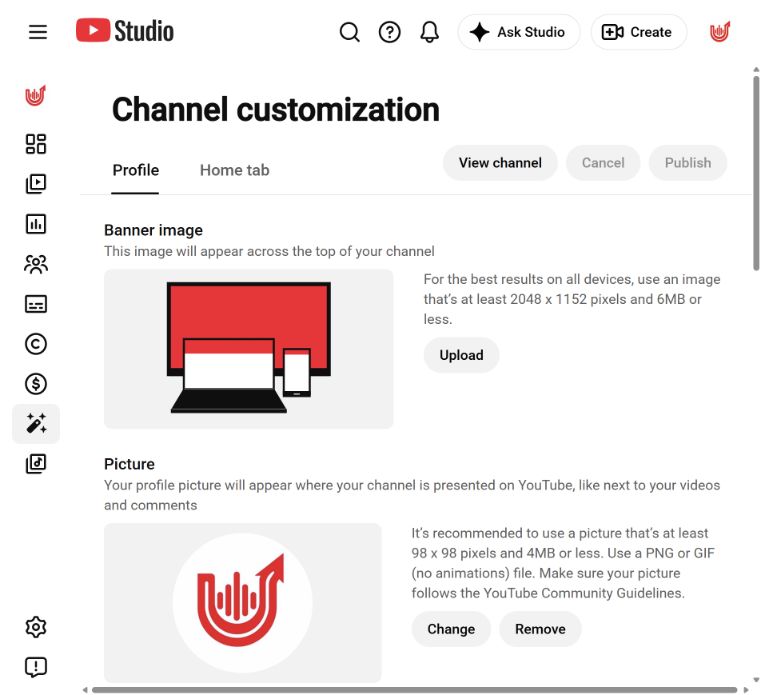
- افتح Customization، أي «التخصيص».
- انتقل إلى Profile، أي «الملف الشخصي»، لعرض بيانات الهوية.
توضح مساعدة تخصيص القناة أن Profile يضم الهوية والمعلومات، بينما يختص Home بتنظيم واجهة المحتوى. لا تبحث عن كل عناصر القناة داخل قائمة Settings، ولا تنتقل إلى تجهيز فيديو تعريفي أو قوائم لم تُنشأ بعد.
قبل لمس الحقول، حدد ما ستغيّره وما ستحتفظ به. وجود زر تعديل لا يعني أن الحقل يحتاج تعديلًا، وإعادة العمل على هوية مناسبة قد تربك من يعرف قناتك بالفعل.
2. راجع الاسم والمعرّف دون تغييرات غير لازمة
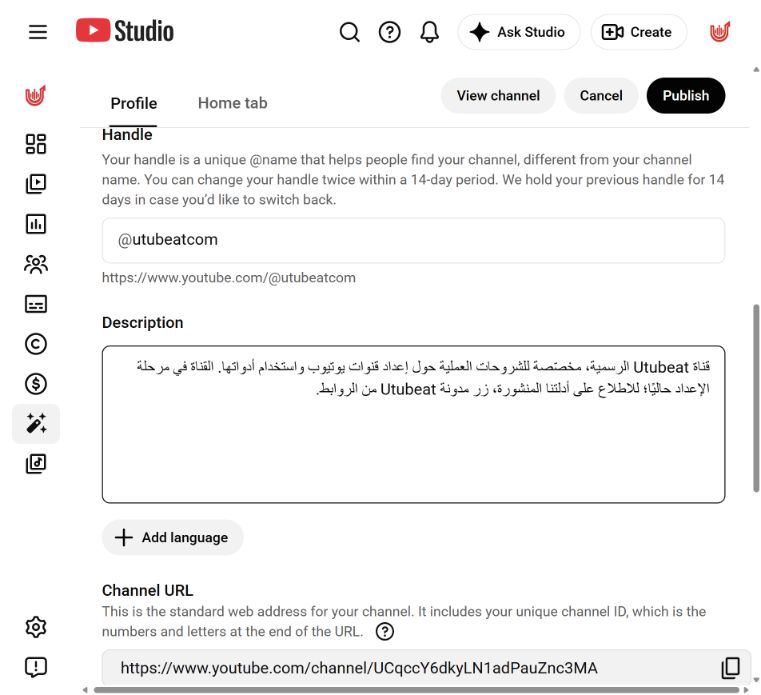
اسم القناة هو الاسم المعروض، أما المعرّف الذي يبدأ بـ@ فهو فريد ويُستخدم في رابطها والإشارة إليها. إذا اخترتهما بصورة صحيحة عند الإنشاء، اتركهما كما هما. في مثال Utubeat لا نحتاج إعادة اختيارهما لنضيف غلافًا أو وصفًا.
تسمح YouTube بتغيير الاسم والمعرّف مرتين لكل منهما خلال 14 يومًا، وقد يستغرق ظهور الاسم الجديد بعض الوقت. اسم وصورة YouTube منفصلان عن اسم وصورة حساب Google. راجع إدارة الملف الشخصي. وإذا كانت للقناة شارة تحقق، فإن تغيير الاسم يزيلها، بخلاف تغيير المعرّف، وفق قواعد شارات التحقق.
عند تغيير المعرّف يعمل رابطاه القديم والجديد لمدة 14 يومًا؛ بعدها قد يصبح المعرّف القديم متاحًا لغيرك. حدّث روابطك الخارجية ولا تعتمد على تحويل دائم، كما توضح مساعدة تغيير المعرّف.
3. افحص صورة القناة بالحجم الصغير
انظر إلى الصورة الحالية قبل استبدالها: هل يظهر الرمز أو الوجه بوضوح؟ هل يقص الإطار جزءًا مهمًا؟ النصوص الدقيقة داخل الشعار قد تصبح غير مقروءة عندما تظهر الصورة بجانب تعليق. استخدم ملفًا واضحًا مع مساحة حول العنصر الأساسي؛ لا تصمم على أساس المعاينة الكبيرة وحدها.
إذا احتجت تغييرها، انتقل إلى Picture داخل Profile واضغط Change، أي «تغيير». حدد الملف واضبط القص ثم أكد المعاينة. راجع بقية التعديلات قبل النشر؛ قبول القص ليس وحده دليلًا على تحديث الصفحة العامة. لم نغيّر شعار Utubeat في هذه المرحلة.
في الواجهة المرصودة ظهرت توصية بصورة لا تقل عن 98 × 98 بكسل وبحجم 4 ميجابايت أو أقل، بينما يذكر دليل الهوية الرسمي حدًا أقصى قدره 15 ميجابايت. اتبع الإرشاد المعروض في حسابك، واختر ملفًا أخف يحقق التوصية؛ لا تعتبر الرقم الأكبر ضمانًا لقبول كل ملف. الصيغ المذكورة في المساعدة: JPG وPNG وBMP وGIF غير المتحرك.
4. أضف الغلاف واختبر قصه قبل النشر
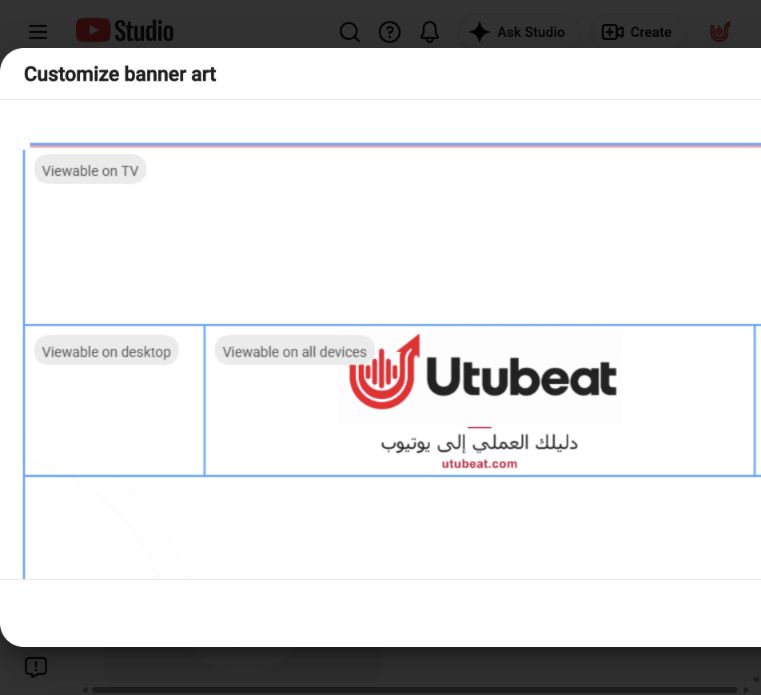
الغلاف ليس ملصقًا يُعرض كاملًا بالحجم نفسه على كل شاشة. ابدأ برسالة واحدة وشعار واضح، واترك التفاصيل المهمة بعيدًا عن الأطراف. لا تضع موعد نشر لا تعرف إن كنت ستلتزم به، أو تزعم أن القناة تضم سلسلة تعليمية وهي لم تنشر محتواها بعد.
وفق مواصفات الغلاف الرسمية، الحد الأدنى 2048 × 1152 بكسل بنسبة 16:9، والمقاس الموصى به 2560 × 1440، وحجم الملف حتى 6 ميجابايت. المنطقة الآمنة 1235 × 338 تخص مقاس الحد الأدنى؛ لا تنقل هذه الأرقام حرفيًا إلى ملف أكبر باعتبارها قالبًا ثابتًا.
في قسم Banner image اضغط Upload لرفع أول غلاف، أو Change لاستبدال غلاف موجود. اختر الملف وراجع نافذة Customize banner art؛ أبقِ النص والشعار داخل منطقة Viewable on all devices. اضغط Done وانتظر اكتمال معالجة الصورة وظهور معاينتها، ثم تابع إلى النشر.
استخدمنا غلافًا بمقاس 2560 × 1440 به هوية Utubeat وعبارة «دليلك العملي إلى يوتيوب» ورابط الموقع. قُبل الملف، ثم نُشر بعد معالجته. إذا تقطعت رسالتك في المعاينة، عد إلى التصميم بدل الاعتماد على القص وحده.
5. اكتب وصفًا مناسبًا لما يوجد في القناة
انتقل إلى حقل Description داخل Profile لكتابة وصف القناة. ابدأ بالمجال والجمهور، ثم وضح ما يمكن أن يتوقعه دون كتابة قائمة كلمات بحث منفصلة. إن كانت القناة جديدة، قل ذلك عند الحاجة ولا توجه الزائر إلى فيديو أو قائمة لم تُنشر.
اسأل عند الكتابة: لمن القناة؟ وما موضوعها؟ وما الذي يستطيع الزائر فعله الآن؟ نشرنا على Utubeat الوصف التالي، الذي يوضح أن القناة في مرحلة الإعداد ويوجه إلى الأدلة الموجودة بالفعل:
قناة Utubeat الرسمية، مخصّصة للشروحات العملية حول إعداد قنوات يوتيوب واستخدام أدواتها. القناة في مرحلة الإعداد حاليًا؛ للاطلاع على أدلتنا المنشورة، زر مدونة Utubeat من الروابط.
استخدم لغة مباشرة واحذف أي شهادة أو نتيجة أو خبرة لا يمكنك إثباتها. وصف القناة ليس وصف فيديو؛ لا حاجة إلى فصول زمنية أو تعليمات تخص مقطعًا بعينه داخل تعريف القناة.
6. أضف رابطًا واضحًا واحمِ بيانات التواصل
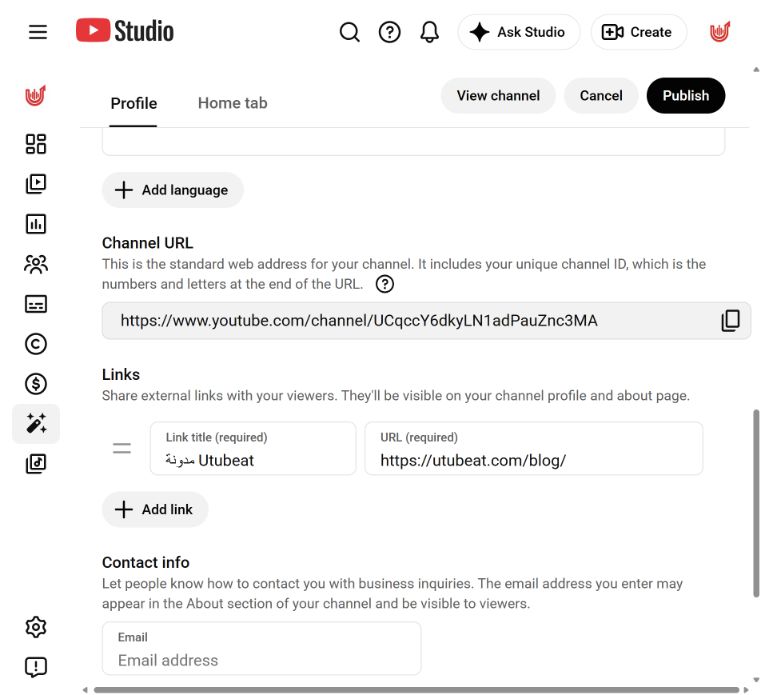
في قسم Links اضغط Add link، أي «إضافة رابط». اكتب تسمية واضحة في Link title والعنوان الكامل في URL. تسمح YouTube بما يصل إلى 14 رابطًا، ويظهر الأول بصورة أبرز؛ هذه مساحة متاحة وليست قائمة يجب ملؤها. التفاصيل في مساعدة الملف الشخصي للقناة.
أضفنا رابطًا باسم «مدونة Utubeat» إلى مدونة الموقع، وعنوانه https://utubeat.com/blog/؛ وليس الصفحة الرئيسية أو لوحة الإدارة. ظهر الاسم والرابط على القناة العامة بعد النشر، وتحققنا من عنوان الوجهة بفتحه مباشرة فظهرت صفحة المدونة. اختر أنت الوجهة التي تكمل ما يعد به وصف قناتك، وراجع العنوان والتسمية معًا.
تركنا حقل Email فارغًا. يمكنك فعل ذلك إذا لم يكن لديك عنوان معتمد للنشر العام؛ لا تنشر بريد تسجيل الدخول تلقائيًا لمجرد أن الحقل فارغ. يوضح دليل التواصل التجاري كيفية عرض البريد الذي يضيفه صاحب القناة.
7. راجع التعديلات ثم انشر وتحقق
قبل الضغط على Publish، أي «نشر»، أجر مراجعة قصيرة:
- الاسم والمعرّف لم يتغيرا بالخطأ، والصورة تمثل القناة الصحيحة.
- الغلاف مقروء في المعاينات، ولا تتقطع رسالته الأساسية.
- الوصف لا يعد بمحتوى موجود وهو غير منشور.
- الرابط عام وصحيح، وبيانات التواصل مناسبة للظهور للجمهور.
انشر التعديلات، ثم استخدم View channel لفتح الصفحة العامة وراجع ما يراه الزائر: الصورة والغلاف والوصف والرابط. اضغط توسيع الوصف لقراءته كاملًا، وافتح الرابط للتأكد من الوجهة. في تطبيقنا ظهرت رسالة Changes published داخل Studio، ثم تحققنا من ظهور الغلاف والاسم والمعرّف والوصف والرابط على الصفحة العامة.
إذا لم يظهر تغيير فورًا، تحقق من أن النشر اكتمل ومن القناة التي تراجعها. وإذا ظهرت رسالة فشل، اقرأها وافحص حالة الحفظ قبل تكرار الرفع أو إعادة تعبئة الحقول. لا تفترض أن كل مشكلة سببها أبعاد الصورة، ولا تحذف القناة أو تغيّر اسمها لمحاولة إصلاح الغلاف.
ما الخطوة التالية بعد تجهيز الملف؟
الملف الشخصي Profile يعرّف القناة، أما تبويب Home فينظم المحتوى. عند فتحه في قناتنا الجديدة وجدنا مفتاح Show Home tab غير مفعّل، وزر Add section معطّلًا، وعدّادات الفيديوهات والمقاطع القصيرة والقوائم صفرًا. أوضح المحرر أن قسم الفيديوهات يظهر بعد رفع فيديو؛ بقاء قناة لم تنشر شيئًا فارغة ليس بحد ذاته خطأ.
لم نفعّل المفتاح أو نضف أقسامًا فارغة. تأجيل تنظيم المحتوى هنا اختيار عملي، وليس اشتراطًا لعدد معين من الفيديوهات أو المشتركين. راجع مساعدة تخصيص تخطيط القناة عند الحاجة، وانتقل الآن إلى دليل نشر أول فيديو على يوتيوب عندما يصبح ملفك جاهزًا.
وتذكّر أن الهوية العامة منفصلة عن صلاحيات الإدارة وأهلية الميزات. عند التعاون مع آخرين استخدم أذونات القناة المناسبة بدل مشاركة كلمة المرور، ولا تغيّر الأمان أو الحذف ضمن مهمة التخصيص. الملف الواضح يساعد الزائر على فهمك، لكنه لا يضمن ترتيبًا أو مشاهدات؛ المحتوى الذي ستنشره يجب أن يفي بما يقدمه هذا التعريف.