

لنشر فيديو على يوتيوب، افتح القناة الصحيحة في YouTube Studio، وارفع الملف، وأكمل بياناته والجمهور، ثم راجع الحقوق وحدد من يستطيع مشاهدته. وصول الرفع إلى 100% لا يعني أن الفيديو أصبح متاحًا للجميع؛ اختيار «خاص» أو «غير مدرج» أو «علني» خطوة مستقلة يجب مراجعتها قبل الحفظ.
في هذا الشرح طبّقنا الخطوات فعليًا على قناة Utubeat باستخدام فيديو تجريبي قصير أعددناه للمقال، وحفظناه بوضع «خاص». اللقطات من واجهة الكمبيوتر الإنجليزية، وليست صورًا توضيحية مصطنعة. أما قسم الهاتف فهو إرشادات مستندة إلى مساعدة يوتيوب؛ لم نختبر التطبيق على أندرويد أو آيفون في هذه التجربة.
آخر تطبيق ومراجعة: . اضغط على أي صورة لفتح اللقطة الأصلية وقراءة تفاصيل الواجهة.
قبل رفع الفيديو: جهّز النسخة النهائية
ابدأ بملف تملك حق استخدام محتواه. شاهد المقطع كاملًا خارج برنامج المونتاج، واستمع للصوت، وافحص النصوص والنهاية؛ قد تكون اللقطة الأولى سليمة بينما توجد معلومة شخصية أو شاشة تجريبية في منتصف الفيديو. احتفظ بالأصل، وسمِّ نسخة الرفع باسم يميزها عن المسودات.
- قناة صحيحة: إن لم تنشئ قناة بعد، ابدأ بـإنشاء قناة يوتيوب بالصور. وبعدها راجع إعداد ملف القناة قبل استقبال الزوار.
- عنوان ووصف: جهّز نصًا يصف المقطع نفسه، لا سلسلة كلمات لا تظهر في محتواه. يمكنك الاستفادة من أمثلة وصف يوتيوب دون نسخها حرفيًا.
- صورة مصغرة: حضّر صورة مناسبة إن كانت الميزة متاحة، أو استخدم لقطة يقترحها يوتيوب من الفيديو.
- حقوق واضحة: احتفظ بتراخيص الموسيقى والصور والمقاطع عند استخدام مواد لا تملكها. ذكر صاحب العمل في الوصف ليس بديلًا عن الإذن.
استخدمنا في التجربة ملف MP4 أفقيًا بدقة 1920×1080، مع رسوم ونغمات انتقال أُعدّت للنموذج. هذا وصف لملفنا، وليس شرطًا بأن تكون كل الفيديوهات أفقية أو بهذه الدقة.
كيفية نشر فيديو على يوتيوب من الكمبيوتر بالصور
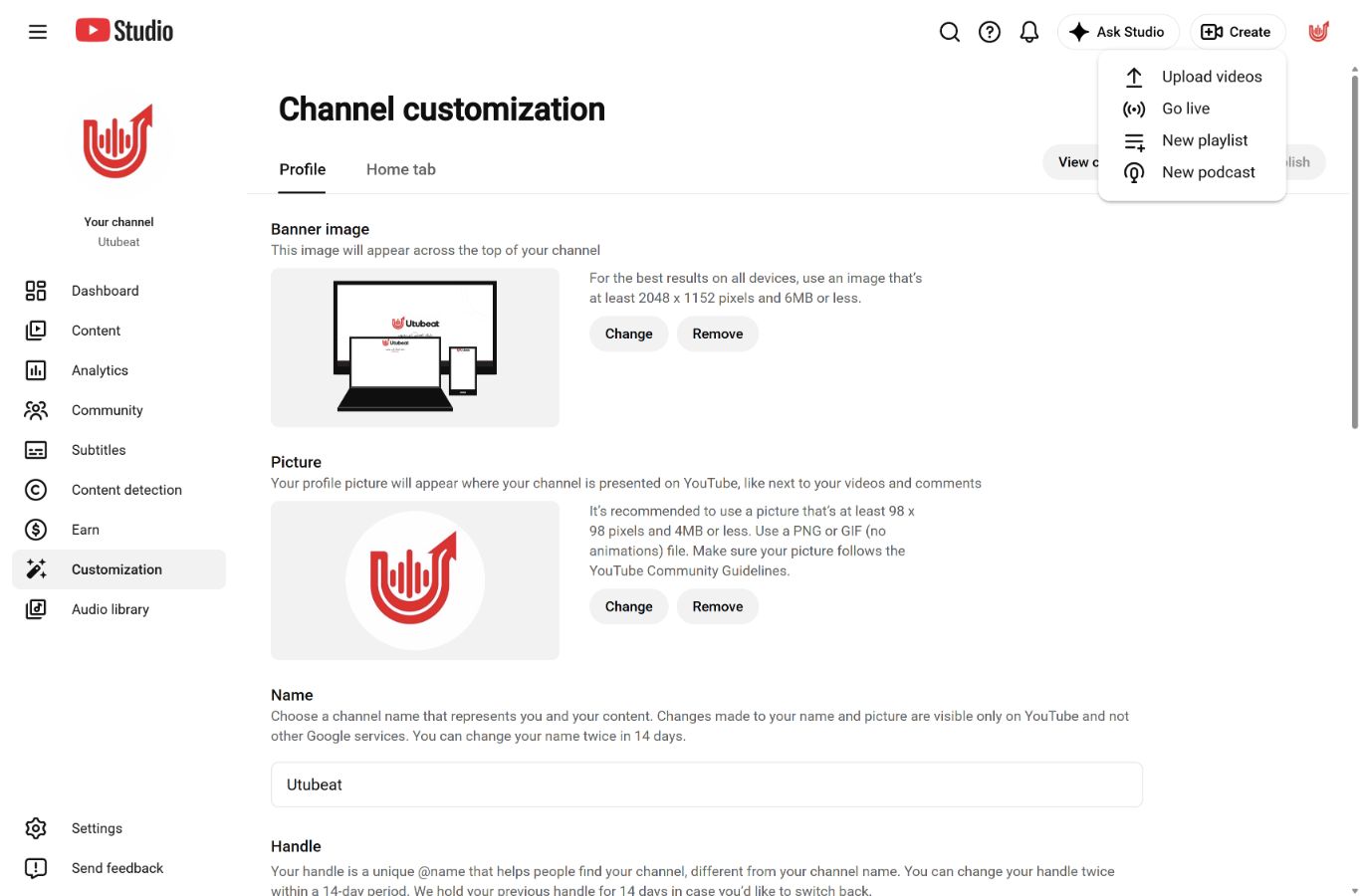
1. افتح القناة الصحيحة ثم اختر رفع فيديو
افتح YouTube Studio وتحقق من اسم القناة وصورتها. في تجربتنا ظهر اسم Utubeat قبل تنفيذ أي رفع. إذا كنت تدير أكثر من قناة، راجع القناة النشطة بدل الاعتماد على حساب Google وحده.
- اضغط Create، أي «إنشاء»، أعلى الاستوديو.
- اختر Upload videos، أي «تحميل فيديوهات».
- اضغط Select files وحدد النسخة النهائية من جهازك.
ظهر في نافذة الاختيار تنبيه شروط يوتيوب وإرشادات المنتدى. اقرأ التنبيه قبل إرسال الملف، وتأكد من أن لديك الحق في رفعه. بعد اختيار ملفنا ظهرت صفحة التفاصيل ورابط الفيديو، بينما استمر تجهيز النسخة داخل يوتيوب.
2. اكتب العنوان والوصف ولا تترك اسم الملف تلقائيًا
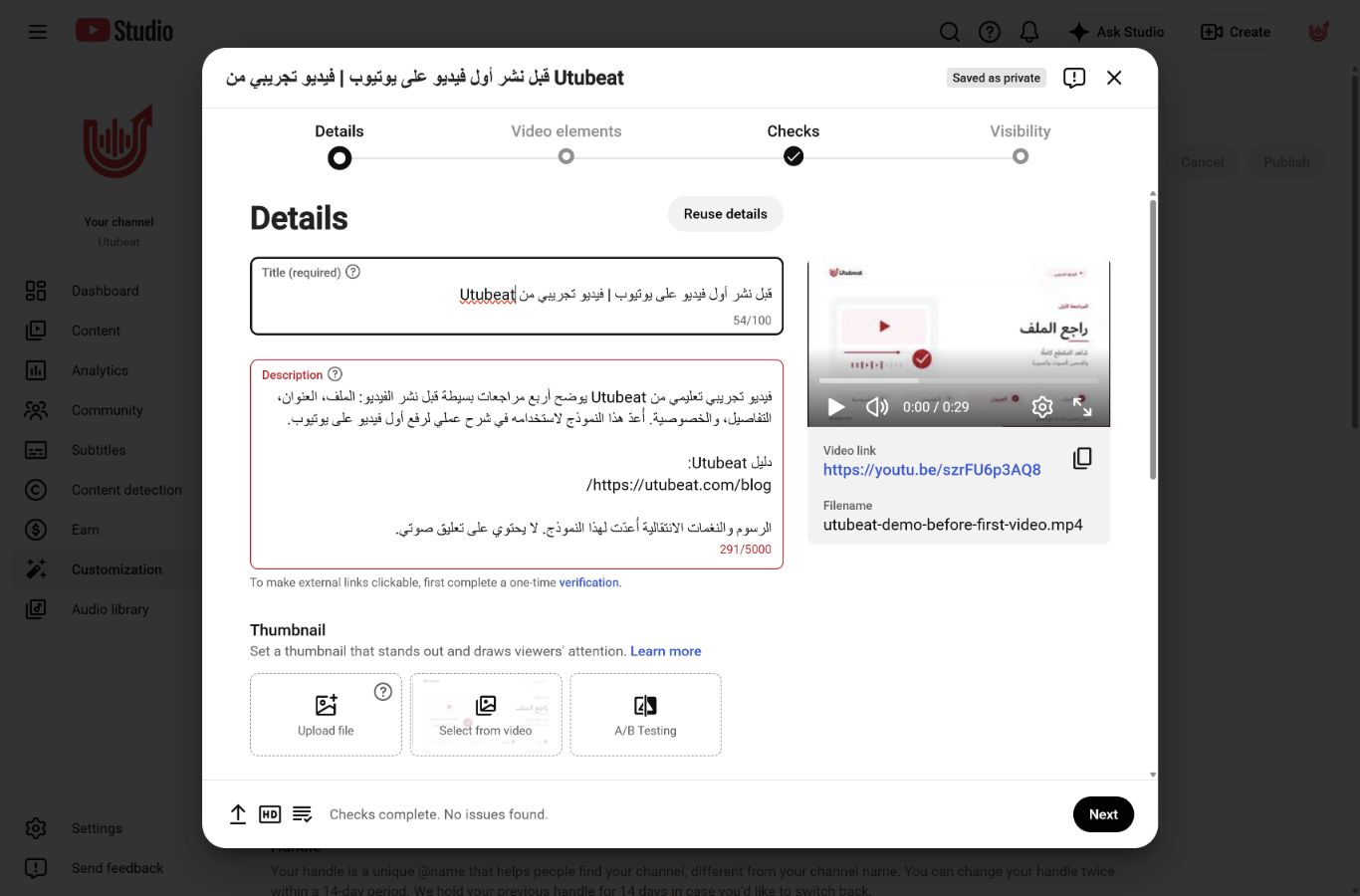
في صفحة Details، استبدل الاسم التلقائي في Title بعنوان مفهوم. استخدمنا «قبل نشر أول فيديو على يوتيوب | فيديو تجريبي من Utubeat»، وكتبنا في Description أن المقطع نموذج تعليمي، مع وصف مختصر لمحتواه ورابط المدونة.
ابدأ الوصف بالمعلومة التي يحتاجها المشاهد: ماذا يتناول الفيديو؟ ولمن يفيد؟ ثم أضف الروابط ذات الصلة. في قناتنا ظهر تنبيه بأن جعل الروابط الخارجية قابلة للنقر يحتاج تحققًا لمرة واحدة؛ لذلك لا تفترض أن لصق رابط في الوصف يعني أنه يعمل كرابط قابل للنقر لدى المشاهد.
ولمشاهدة التطبيق بعد الرفع، تابع شرح تعديل وصف فيديو يوتيوب وحفظه بالصور؛ وثّقنا فيه النص المحفوظ ونتيجة فحص الروابط من صفحة المشاهدة.
3. راجع الصورة المصغرة وما هو متاح لقناتك
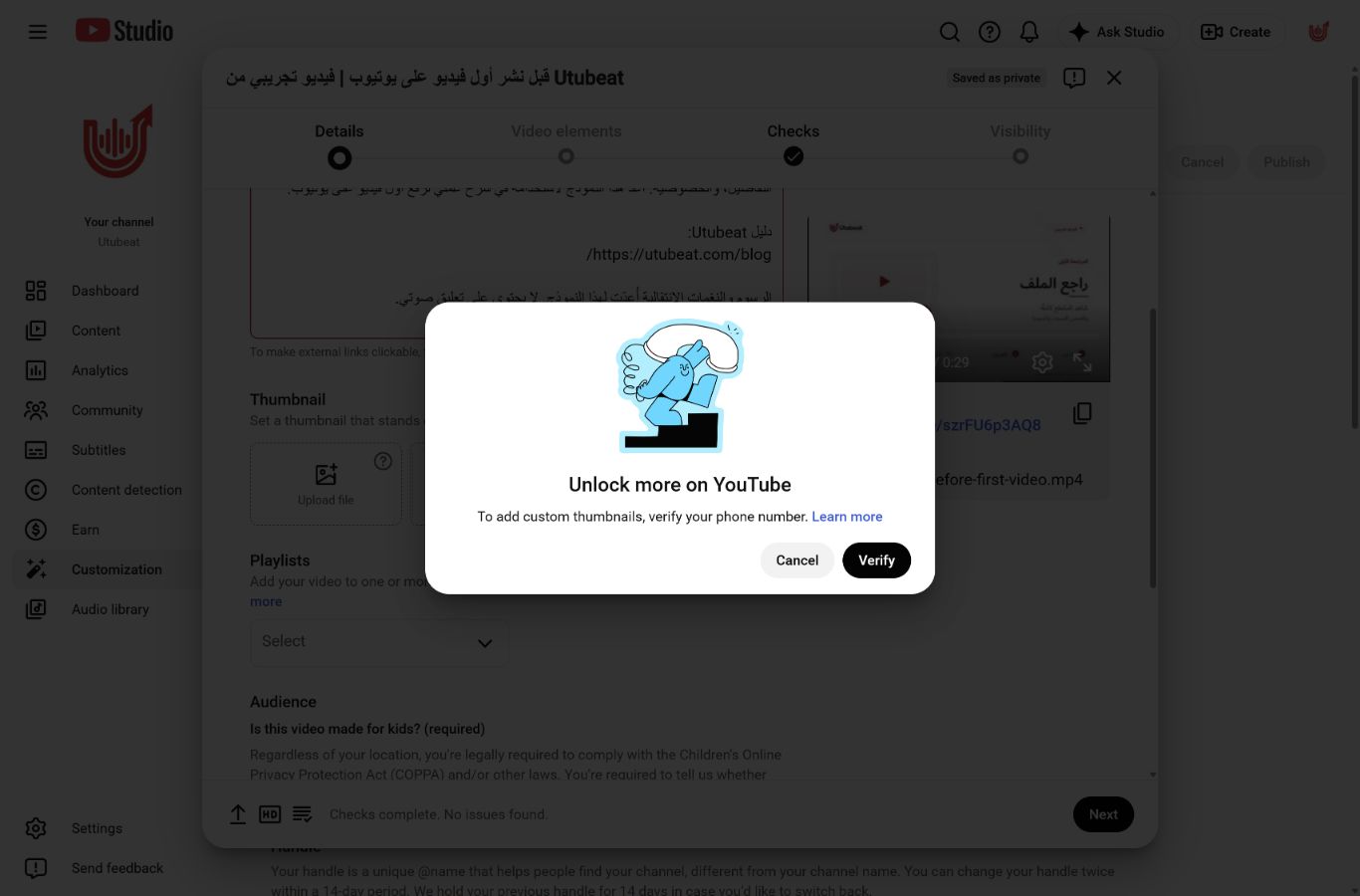
عند الضغط على Upload file أسفل Thumbnail، طلب يوتيوب تأكيد رقم الهاتف لإضافة صورة مصغرة مخصصة. لم ننفذ التحقق الهاتفي ضمن هذه التجربة. فتحنا Select from video لمراجعة ثلاث لقطات تلقائية، واحتفظنا باللقطة الثانية التي كانت محددة بالفعل.
هذه نقطة عملية مهمة: عدم إتاحة الصورة المخصصة لا يعني أن رفع الفيديو نفسه فشل. استكمل بالخيارات المتاحة، أو أكمل التحقق بنفسك إن كنت تحتاج الميزة. ولا تخلط تأكيد الهاتف بمتطلبات الميزات المتقدمة أو شارة توثيق القناة؛ يوضح دليل التحقق من قناة يوتيوب الفروق بينها.
متابعة لاحقة للتجربة: بعد إكمال تأكيد الهاتف أضفنا الغلاف المخصص إلى الفيديو نفسه، وتأكدنا من حفظه مع بقائه «خاصًا». يمكنك متابعة شرح إضافة الصورة المصغرة وتغييرها بالصور لمشاهدة النتيجة والخطوات.
4. حدد الجمهور وفق محتوى الفيديو
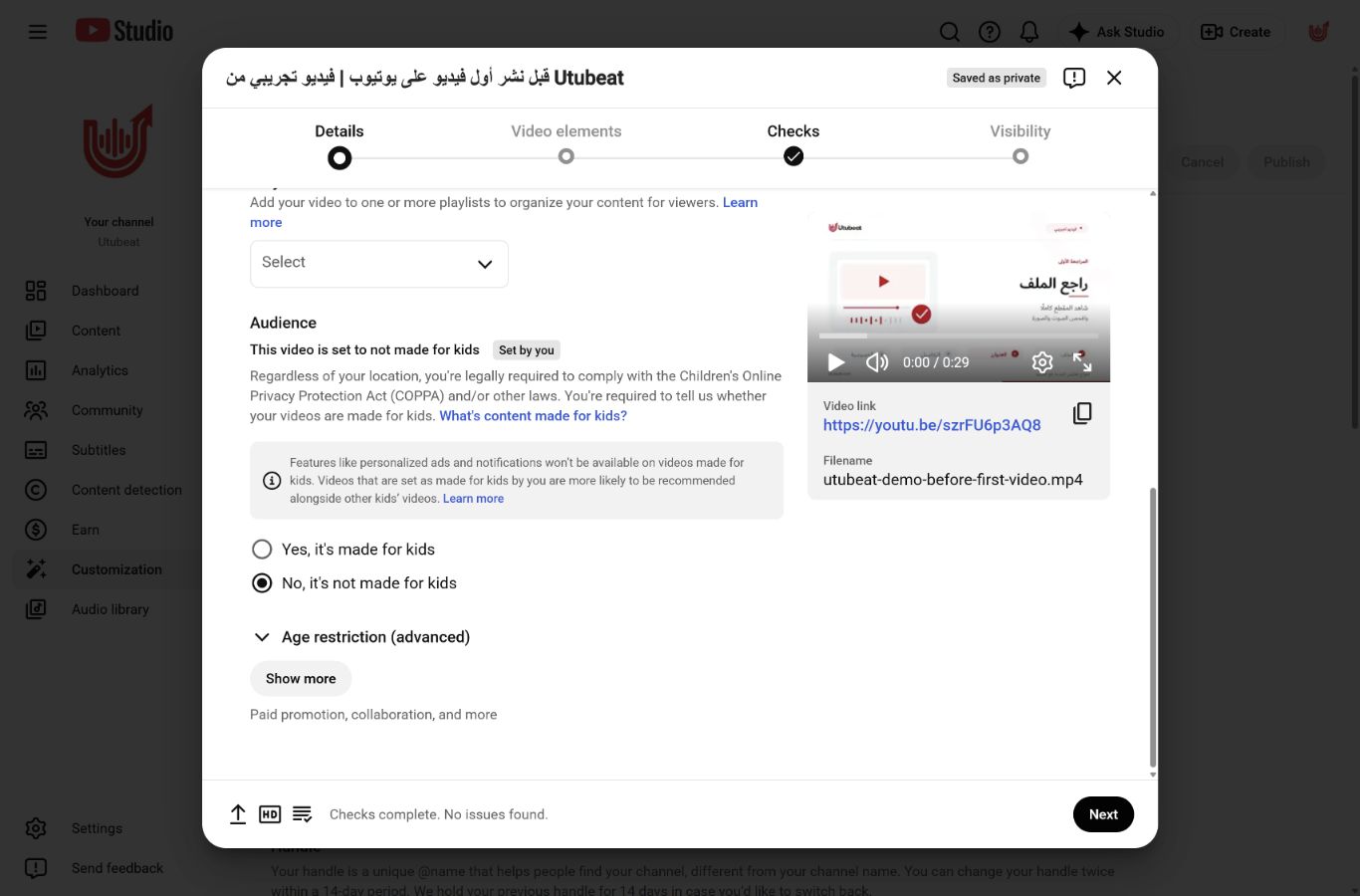
في Audience، اخترنا No, it’s not made for kids لأن هذا النموذج شرح عام لأدوات النشر وليس محتوى موجّهًا للأطفال. هذا اختيار يخص فيديو التجربة، وليس إعدادًا ننصح بنسخه لكل قناة أو فيديو.
قد يكون الفيديو مناسبًا للعائلة دون أن يكون مخصصًا للأطفال. قيّم موضوعه ولغته والجمهور المقصود؛ وإذا لم تكن متأكدًا، راجع عوامل تحديد المحتوى الموجّه للأطفال. لا تغيّر تصنيفًا صحيحًا لمجرد الرغبة في إبقاء التعليقات أو ميزات أخرى متاحة.
5. راجع الإعدادات الإضافية وعناصر الفيديو
من Show more راجع ما يخص مقطعك فقط. ضبطنا لغة النموذج على العربية والفئة على التعليم، وأضفنا إفصاح الاستعانة بالذكاء الاصطناعي في إعداده. لم نضف موقع تصوير أو شريكًا أو ترويجًا مدفوعًا.
إفصاح AI use ليس حكمًا واحدًا لكل استخدام للذكاء الاصطناعي؛ لدى يوتيوب أمثلة تفرق بين المساعدة الإنتاجية والرسوم غير الواقعية وبين المحتوى الواقعي المولّد، وتشمل إرشاداته الموسيقى المولدة. اقرأ قواعد الإفصاح وأمثلتها بحسب ما يحتويه ملفك فعلًا.
بعد Next ظهرت Video elements، وفيها الترجمة وشاشة النهاية والبطاقات. تركناها دون إضافة في هذا النموذج القصير، وانتقلنا إلى الفحص. ليس مطلوبًا ملء كل اختيار لمجرد ظهوره، ولا يعني تجاوزه أن الميزة غير متاحة لجميع القنوات.
6. انتظر نتيجة فحص الحقوق واقرأ معناها
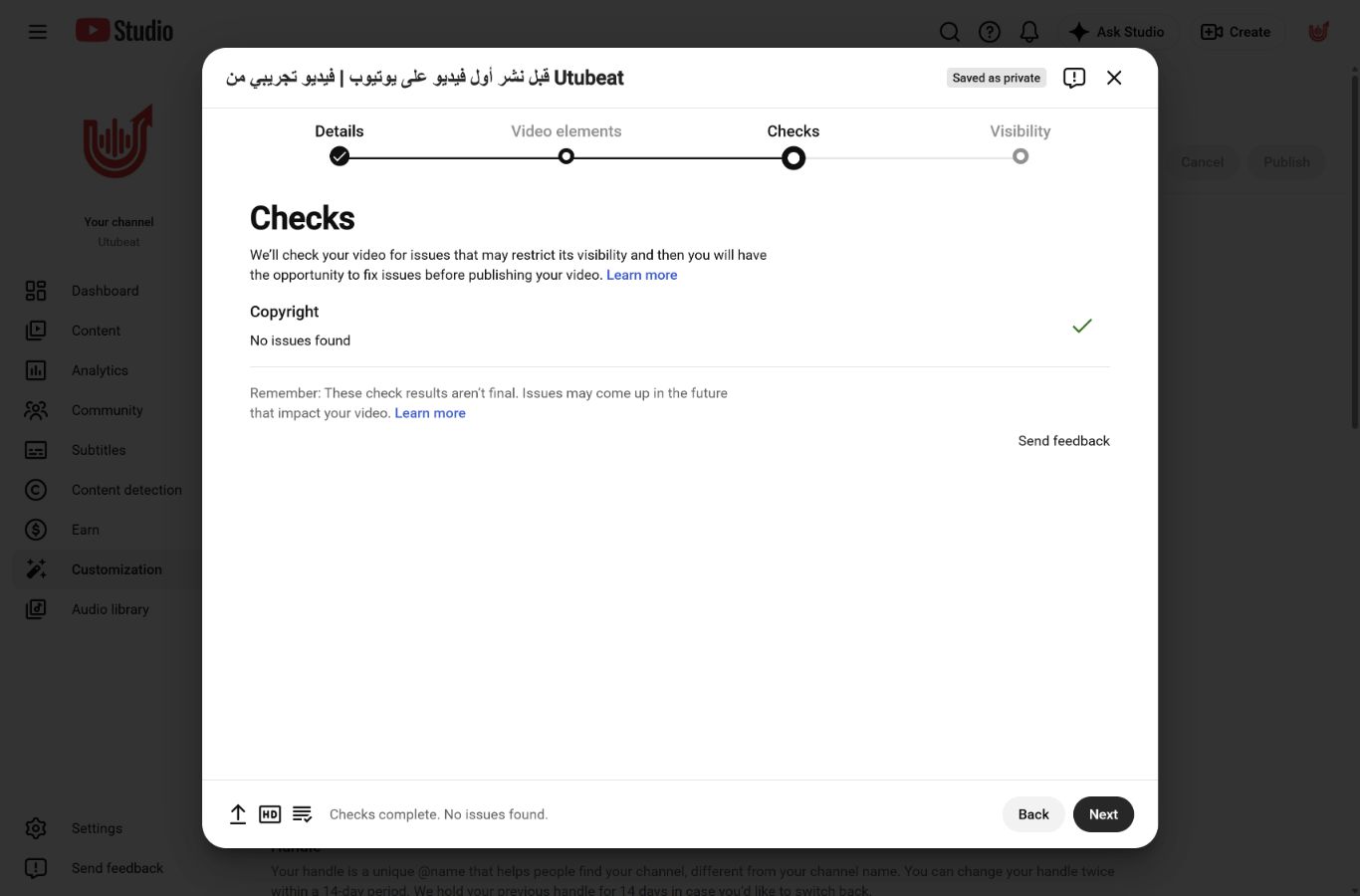
في Checks اكتمل فحص الفيديو وظهر No issues found. النتيجة تصف ما رصده الفحص وقت الرفع، ولا تمنح تصريحًا لاستخدام مواد الآخرين أو ضمانًا بعدم ظهور مشكلة لاحقًا. هذا التحفظ ظاهر داخل الشاشة نفسها.
إذا ظهرت مطالبة، افتح تفاصيلها قبل اتخاذ إجراء. مطالبة Content ID ليست هي نفسها إنذار حقوق الطبع والنشر؛ وقد تؤثر في الإتاحة أو الدخل بحسب الحالة. راجع شرح مطالبات Content ID، ولا ترسل اعتراضًا تلقائيًا لأنك كتبت اسم صاحب المحتوى في الوصف.
7. اختر خاص أو غير مدرج أو علني قبل الحفظ
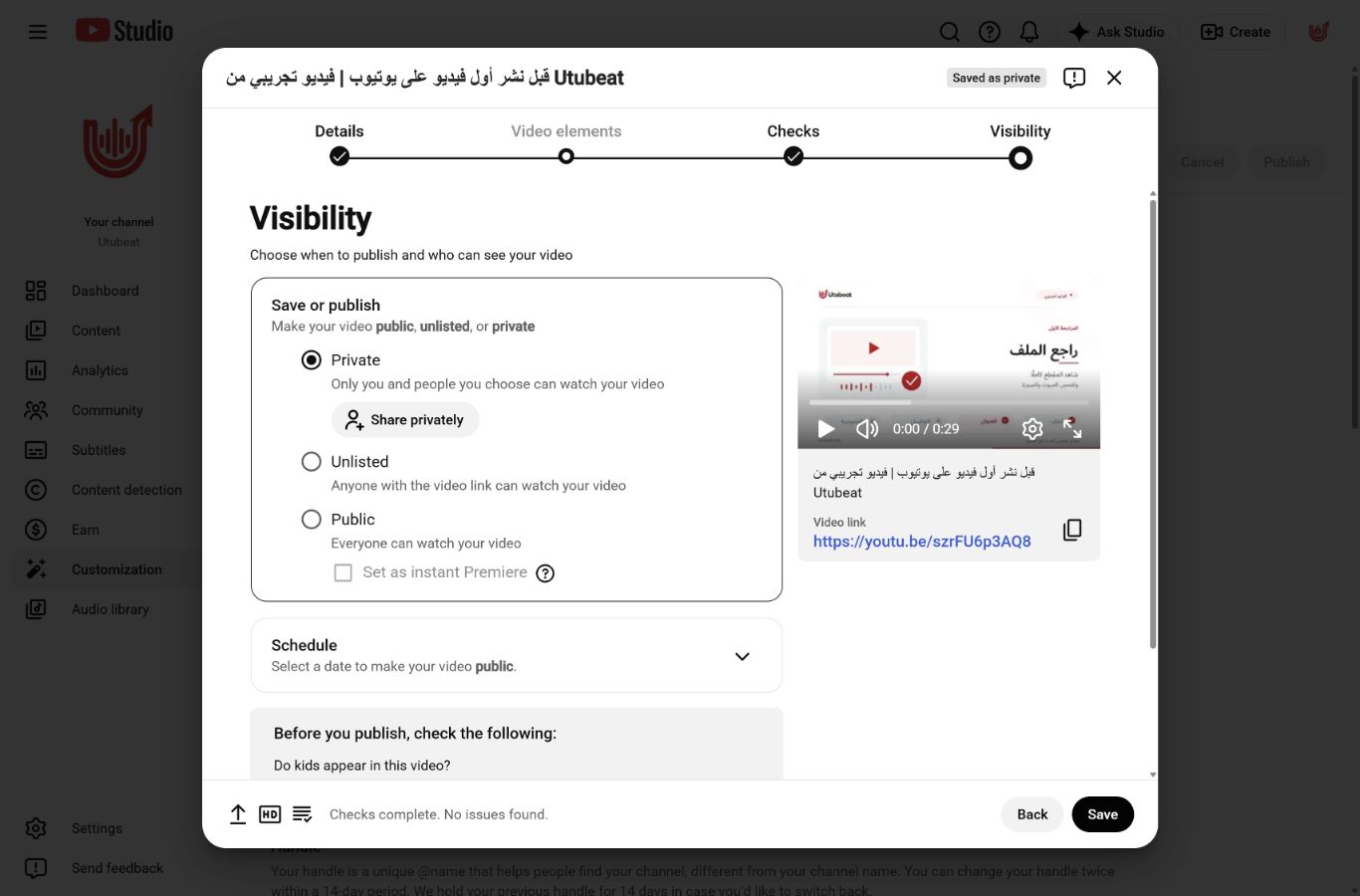
في Visibility تظهر الخيارات التي تحدد من يستطيع المشاهدة. للمقارنة السريعة:
| الخيار | من يستطيع المشاهدة؟ | النقطة الأهم |
|---|---|---|
| خاص — Private | أنت والأشخاص الذين تختار مشاركته معهم. | لا يظهر في البحث، ولا تتاح التعليقات عليه. |
| غير مدرج — Unlisted | أي شخص معه الرابط، ويمكنه إعادة مشاركته. | ليس حماية لمحتوى سري؛ وقد يظهر بالبحث إذا أُضيف إلى قائمة تشغيل عامة. |
| علني — Public | الجميع. | يمكن أن يظهر بالقناة والبحث والتوصيات، دون ضمان الوصول أو الترتيب. |
هذه الفروق موضحة في إعدادات خصوصية الفيديو. في تطبيقنا حددنا Private ثم Save، ولم نستخدم المشاركة الخاصة مع أشخاص آخرين أو النشر العام أو الجدولة. إذا كان هدفك الإتاحة للجميع، اختر Public عن قصد وراجع زر التأكيد الذي يظهر لك؛ لا تنسخ خصوصية النموذج لمجرد متابعة الصور.
8. راجع النتيجة داخل المحتوى ثم افتح الفيديو
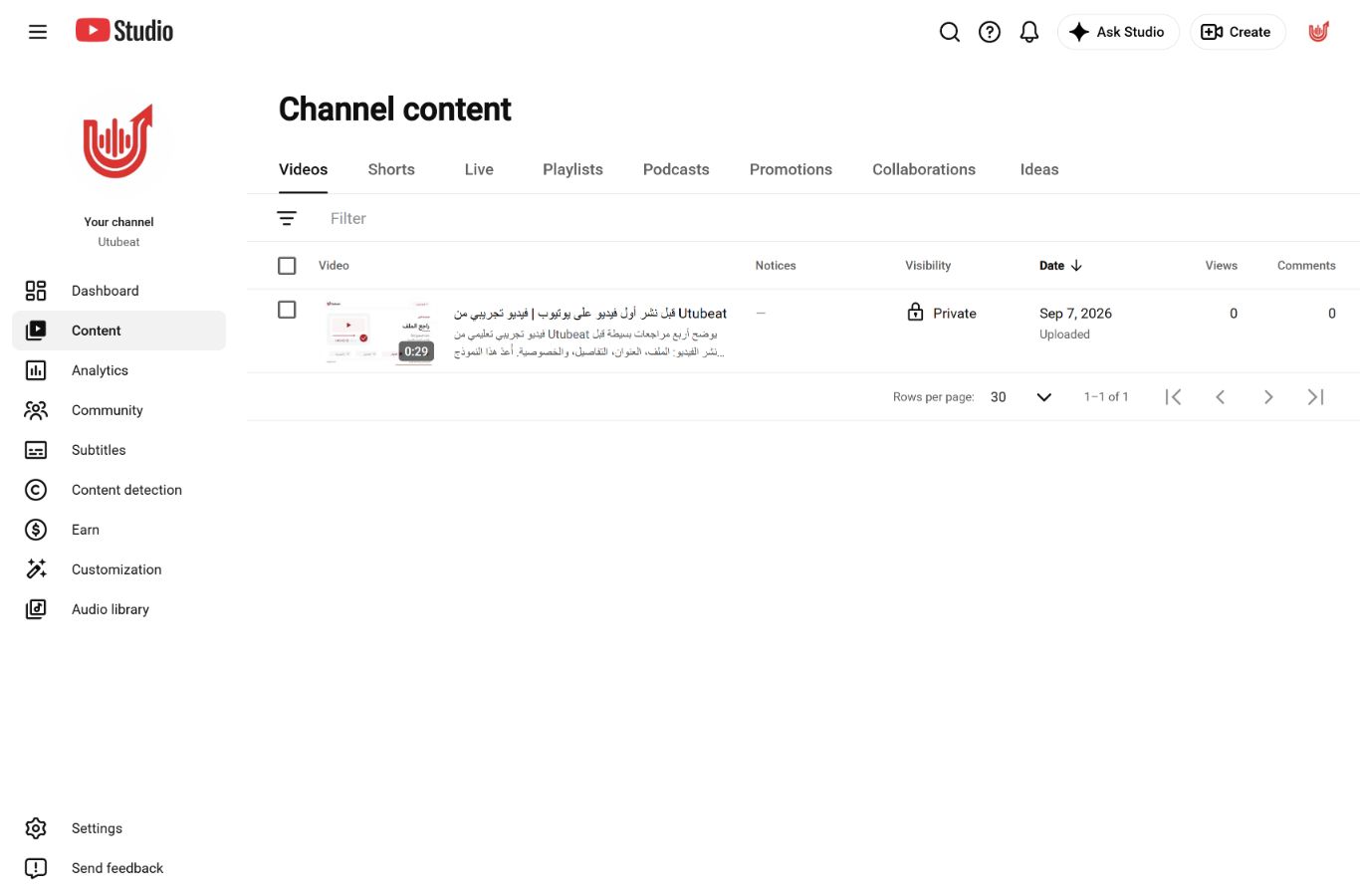
بعد الحفظ أكد الاستوديو أن الفيديو ظاهر لنا فقط. فتحنا Content، فظهر الملف في تبويب الفيديوهات وحالته Private. ثم فتحنا رابط المشاهدة من حساب القناة وشغّلنا المقطع حتى نهايته دون أن يعرض المشغل خطأ.
النموذج ما زال خاصًا، لذلك لا نضمّنه هنا كمقطع متاح لزوار المقال؛ اللقطات هي توثيق التجربة. عند نشر فيديوك راجع العنوان والقناة والخصوصية والنسخة الصحيحة، وليس مجرد وجود رابط. واختبارك للرابط وأنت مالك الفيديو لا يثبت أن الآخرين يستطيعون فتح فيديو خاص.
كيفية نشر فيديو على يوتيوب من الهاتف
هذا القسم إرشادي، وليس تجربة مصوّرة من تطبيق الهاتف. وفق مساعدة يوتيوب، المسار الأساسي في تطبيق YouTube على أندرويد وآيفون هو «إنشاء»، ثم «فيديو»، ثم اختيار الملف و«التالي». أكمل التفاصيل والجمهور والخصوصية المطلوبة قبل تأكيد الرفع.
وفي تطبيق YouTube Studio: اضغط «إنشاء»، واختر الملف وأضف التفاصيل، ثم «التالي»، وحدد الجمهور، واضغط «تحميل فيديو». راجع التعليمات الخاصة بـأندرويد أو آيفون وآيباد؛ قد تختلف التسميات والإعدادات المتاحة باختلاف إصدار التطبيق والحساب.
كيف تجدول الفيديو بدل نشره الآن؟
الجدولة مسار موثق رسميًا، ولم نطبقه على نموذجنا الخاص: اختر Schedule من مستوى العرض، وحدد التاريخ والوقت والمنطقة الزمنية ثم أكد الجدولة. يظل الفيديو خاصًا إلى أن يحين موعد إتاحته علنيًا. راجع خطوات الجدولة الرسمية قبل الاعتماد على الموعد، خصوصًا عند إدارة قناة لجمهور في بلد آخر. وللتعرّف على حقول الموعد بالصور وطريقة مراجعته، اقرأ شرح جدولة فيديوهات يوتيوب.
لا تختر ساعة باعتبارها ضمانًا للمشاهدات. نظّم وقتًا يسمح بمراجعة النسخة والحقوق والجودة، واستفد من بيانات جمهورك عندما تتوفر.
مشكلات شائعة بعد رفع الفيديو
لماذا لا تظهر جودة HD فورًا؟
قد تجهز الدقة المنخفضة قبل الجودة العالية. افتح خيارات الجودة وانتظر اكتمال المعالجة قبل إعادة رفع الملف؛ وقت المعالجة يختلف بحسب الملف وعوامل أخرى. توضح مساعدة جودة الفيديو بعد الرفع هذا الفرق. لا نعتبر مجرد اكتمال الرفع دليلًا على ظهور كل درجات الجودة.
لماذا يرفض يوتيوب فيديو طويلًا؟
يمكن للحسابات التي تستوفي التحقق رفع فيديوهات تتجاوز 15 دقيقة. الحد الأقصى للملف هو 256 جيجابايت أو 12 ساعة، أيهما أقل؛ وليس هذا عدد الفيديوهات المسموح رفعها يوميًا. راجع متطلبات الفيديوهات الطويلة ورسالة الخطأ الخاصة بملفك.
لماذا ظهر الفيديو كـShort؟ وهل البث المباشر مثل الرفع؟
الفيديوهات الجديدة المربعة أو الرأسية التي لا تتجاوز ثلاث دقائق تُصنَّف Shorts وفق القواعد الحالية. أما نموذجنا الأفقي فظهر في تبويب Videos. وإذا تجاوز Short دقيقة وكانت عليه مطالبة حقوق نشطة، يُحظر عالميًا وفق قواعد Shorts حتى ثلاث دقائق.
البث المباشر مسار مستقل عن رفع ملف مسجل، وله متطلبات أهلية وتجهيز مختلفة. لم نشغّل بثًا في هذه التجربة؛ راجع البدء بالبث المباشر قبل إعلان موعد للجمهور.
قائمة مراجعة أخيرة قبل مشاركة الفيديو
- الملف الصحيح مرفوع إلى القناة المقصودة، والعنوان لا يحتوي على اسم مسودة.
- الصوت والصورة والنصوص والنهاية تمت مراجعتها، والصورة المصغرة مناسبة للمحتوى.
- الجمهور والإفصاحات محددان بناءً على الفيديو، لا بناءً على الإعداد الأسهل.
- نتائج الفحص قُرئت، وتوجد مستندات حقوق المواد التي تحتاج ترخيصًا.
- الخصوصية والجدولة مقصودتان، والروابط الخارجية اختُبرت من منظور المشاهد.
بهذا تكون أنجزت عملية الرفع بإعدادات تعرف سبب اختيارها. احتفظ بقائمة المراجعة للملف القادم، ولا تعتبر نجاح الرفع ضمانًا للمشاهدات أو قبول الربح أو ترتيب الفيديو في البحث.