

لإضافة صورة مصغرة لفيديو يوتيوب من الكمبيوتر، افتح تفاصيل الفيديو في YouTube Studio، ثم ارفع الصورة من قسم Thumbnail واضغط Save. ظهور الملف في المعاينة ليس نهاية الخطوات؛ ارجع إلى الصفحة بعد الحفظ وتأكد أن الصورة الجديدة ما زالت موجودة.
نفّذنا ذلك على فيديو تجريبي في قناة Utubeat، بعد إكمال تأكيد الهاتف. يشرح هذا الدليل ما ظهر لنا بالفعل، من زر رفع الصورة إلى النتيجة المحفوظة، ثم يوضح طريقة تغييرها لاحقًا. بقي الفيديو «خاصًا» طوال التجربة، ولم نغيّر عنوانه أو وصفه أو إعداد الجمهور. اللقطات من واجهة الكمبيوتر الإنجليزية؛ إرشادات الهاتف وShorts في قسم منفصل، ولم نصوّرهما كتجربة عملية.
آخر تطبيق ومراجعة: . اضغط أي صورة لفتح الأصل بالحجم الكامل وقراءة الأزرار بوضوح.
ما الذي تحتاج إليه قبل إضافة الصورة المصغرة؟
جهّز ملف الصورة والفيديو الذي ستطبّق عليه الشرح، وتأكد من أنك داخل القناة الصحيحة. في تجربتنا كان الفيديو مرفوعًا مسبقًا؛ إذا لم تصل لهذه المرحلة، اتبع أولًا شرح رفع فيديو على يوتيوب. لا تحتاج إلى رفع نسخة ثانية من الفيديو لكي تغيّر غلافه.
عند أول محاولة لإضافة صورة مخصصة، طلب منا الاستوديو تأكيد الهاتف. أكمل مالك القناة الإجراء بنفسه، ثم تأكدنا أن الميزات المتوسطة أصبحت مفعّلة. وثّقنا النتيجة في دليل تفعيل قناة يوتيوب برقم الهاتف. نجاح هذا الإجراء لا يعني الحصول على شارة التوثيق أو تفعيل جميع الميزات المتقدمة.
تنبيه للمبتدئ: الصورة المصغّرة غلاف لفيديو محدد، وليست صورة الحساب الدائرية أو البانر أعلى صفحة القناة. لذلك سنعمل داخل تفاصيل الفيديو، لا صفحة تخصيص القناة. لتعديل الشعار أو البانر راجع شرح إعدادات الملف الشخصي والقناة.
خطوات إضافة صورة مصغرة لفيديو يوتيوب من الكمبيوتر
1. اختر الفيديو من قائمة المحتوى
افتح استوديو YouTube، ثم اختر Content «المحتوى» من القائمة الجانبية. افتح تبويب Videos واضغط عنوان الفيديو الذي تريد تعديل صورته. راجع الاسم بدل الاكتفاء بالصورة الصغيرة، خصوصًا إذا كانت لديك فيديوهات متشابهة.
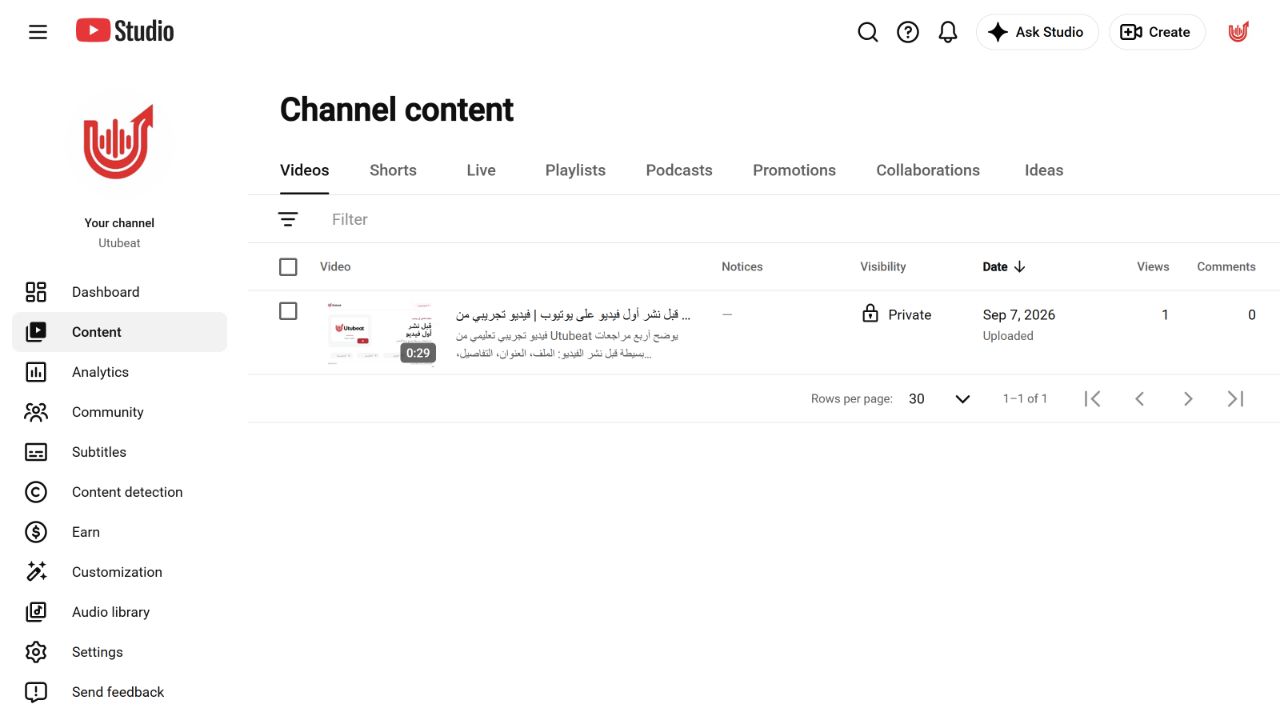
توضح اللقطة موضع الفيديو التجريبي في قائمة المحتوى، وقد التُقطت بعد اكتمال تجربتنا، ولذلك يظهر الغلاف الجديد فيها بالفعل. كلمة Private تعني أن الفيديو خاص؛ ليست مشكلة في رفع الصورة.
2. اعثر على قسم Thumbnail وارفع الملف
داخل Video details «تفاصيل الفيديو»، مرّر أسفل حقل الوصف حتى قسم Thumbnail. قبل رفع غلافنا ظهر زر Upload file بجوار خيار اختيار صورة من الفيديو. اضغط زر رفع الملف، ثم اختر الصورة التي جهزتها على جهازك.
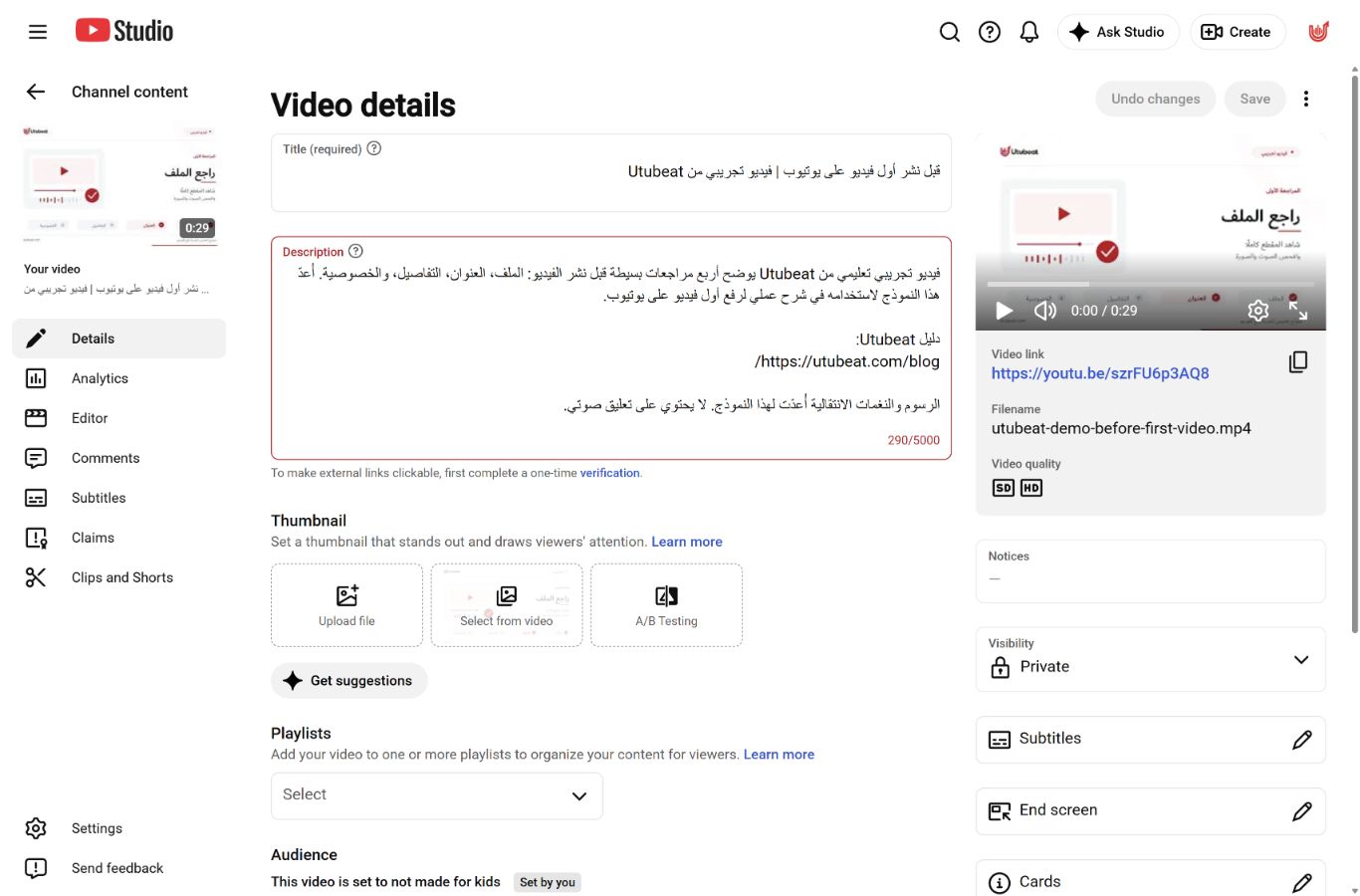
استخدمنا ملفًا باسم utubeat-demo-poster.jpg. لم نلتقط نافذة ملفات الجهاز لأنها لا تضيف خطوة داخل يوتيوب وقد تكشف مسارات أو ملفات شخصية. بعد تحديد الصورة، أغلق منتقي الملفات وعرض الاستوديو معاينتها في نفس القسم.
3. راجع الصورة ثم اضغط Save
انظر إلى المعاينة: هل اخترت الغلاف المقصود؟ هل النص مقروء واتجاه الصورة صحيح؟ عند تنفيذنا أصبح زر Save «حفظ» متاحًا بعد اختيار الملف. ضغطناه، ثم أعدنا تحميل صفحة التفاصيل للتحقق من النتيجة المحفوظة، لا المعاينة المؤقتة فقط.
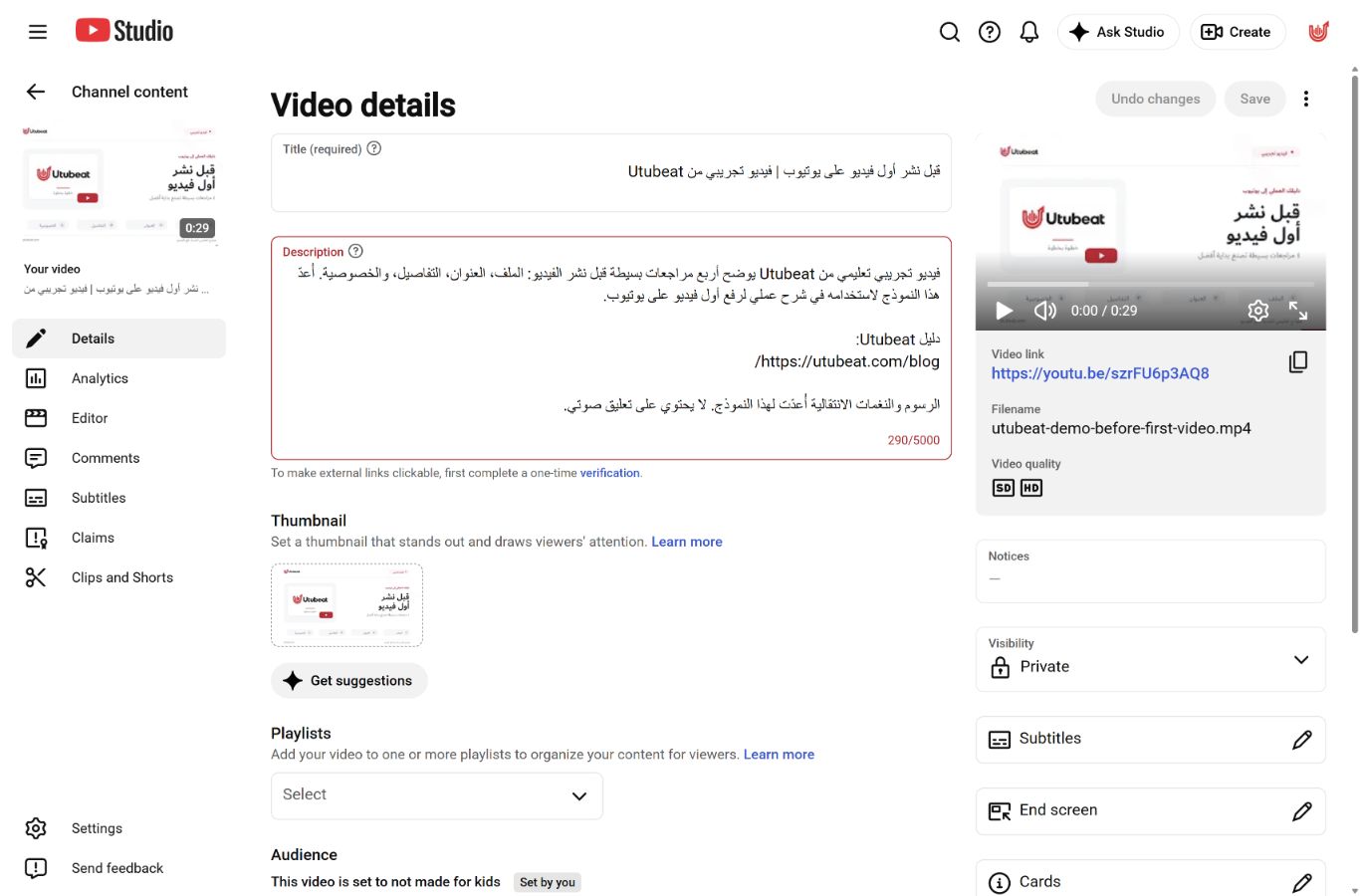
بعد إعادة التحميل ظهر الغلاف الجديد في قسم الصورة وفي معاينة الفيديو، وعاد زر الحفظ إلى الحالة غير المتاحة لعدم وجود تعديل معلّق. بقيت الخصوصية Private، وبقي العنوان والوصف كما هما. هذه هي نتيجة اختبارنا: صورة مخصصة محفوظة لفيديو خاص، وليست تجربة لقياس زيادة المشاهدات أو النقرات.
ولإكمال معلومات الفيديو بعد تجهيز الغلاف، تابع شرح تعديل وصف فيديو يوتيوب وحفظه بالصور. الغلاف والوصف إعدادان منفصلان، وقد وثّقنا تحديث الوصف لاحقًا على الفيديو التجريبي نفسه.
كيف تغيّر الصورة المصغرة بعد حفظها؟
عد إلى تفاصيل الفيديو نفسه. في واجهتنا ظهرت الصورة المرفوعة بدل زر الرفع الأول، وبجوارها زر خيارات. عند فتحه وجدنا Change «تغيير»، وDownload «تنزيل»، وSelect from video «اختيار من الفيديو»، وخيار اختبار الصور.
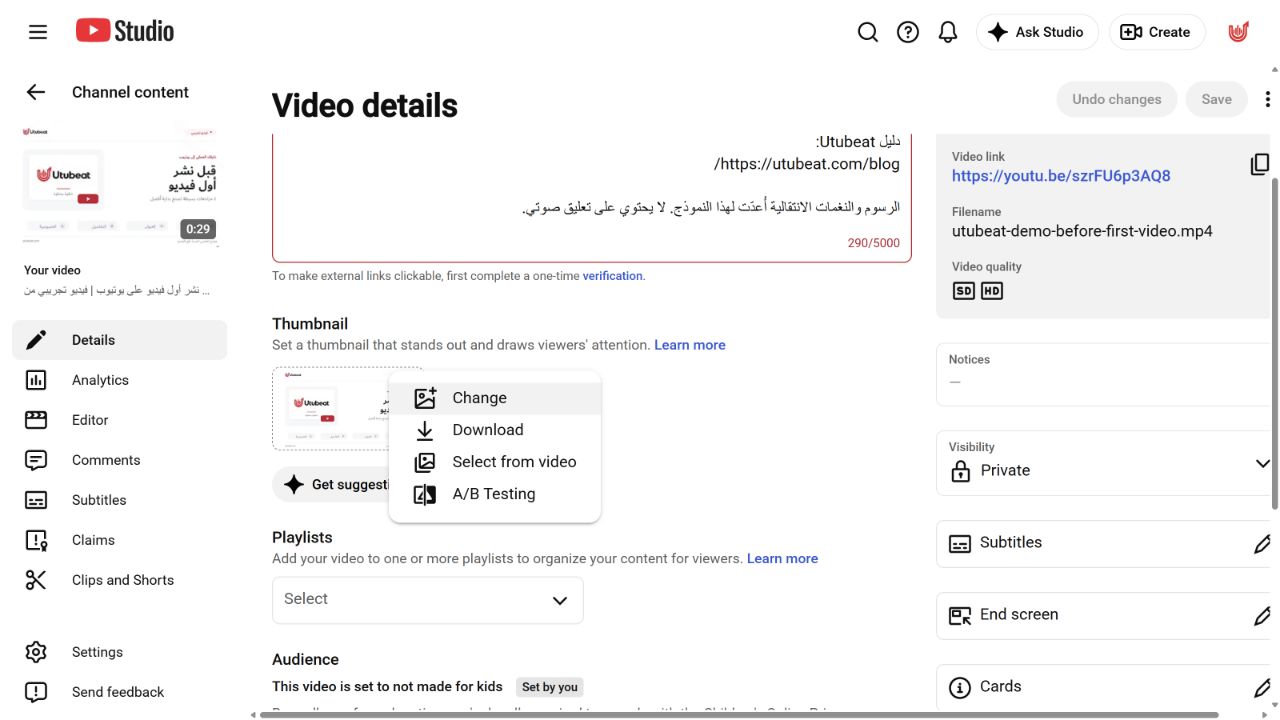
ابدأ بخيار «تغيير» إذا كنت تريد استبدال الملف المخصص، ثم راجع الصورة الجديدة واحفظ التعديل. أما التنزيل فليس زر الاستبدال. في هذه المرحلة وثّقنا القائمة فقط؛ لم نستبدل الغلاف الذي اعتمدناه بملف آخر، ولم نشغّل اختبارًا للمقارنة.
احتفظ بالنسخة القديمة من تصميمك قبل تعديلها. وإذا كنت تغيّر غلاف فيديو منشور، دوّن وقت التعديل وما غيّرته، حتى لا تختلط عليك مقارنة النتائج بعد تغيير العنوان والصورة ومحتوى الترويج في وقت واحد.
ما مقاس الصورة المصغرة لليوتيوب وحجم ملفها؟
بحسب تعليمات يوتيوب الحالية للصور المصغّرة، هذه مواصفات الفيديو الأفقي؛ انتبه إلى اختلاف حد الملف بحسب جهاز الرفع:
| البند | المواصفة |
|---|---|
| الدقة الموصى بها | 3840 × 2160 بكسل؛ الحد الأدنى للعرض 640 بكسل. |
| نسبة الأبعاد | 16:9 للفيديو الأفقي. |
| صيغة الصورة | JPG أو PNG. |
| حد الملف عند الرفع | 50 ميغابايت على الكمبيوتر، و2 ميغابايت على الهاتف لصور الفيديوهات. |
أما ملف تجربتنا فكان 1920 × 1080 بكسل بصيغة JPG وحجمه نحو 102 كيلوبايت، ونجح رفعه وحفظه. هذا يصف الملف الذي اختبرناه، ولا يحوّل أبعاده إلى المقاس الوحيد المقبول أو يلغي التوصية الأعلى دقة.
افصل بين الأبعاد بالبكسل وحجم الملف: الأول يصف مساحة الصورة، والثاني مقدار البيانات. عند تصغير ملف كبير، احتفظ بنسخة الأصل وراجع حواف الحروف بعد التصدير، بدل الضغط الشديد الذي يجعل النص العربي مشوّشًا.
إضافة الصورة من الهاتف والفرق مع Shorts
الفيديو العادي في تطبيق YouTube Studio
توضح إرشادات Android وiPhone وiPad المسار: المحتوى ← الفيديو ← تعديل ← تعديل الصورة المصغّرة ← صورة مخصصة؛ اختر الملف، أكّد الاختيار، ثم احفظ. هذه إرشادات رسمية، وليست لقطات لتطبيق هاتف اختبرناه.
ماذا عن الصورة المصغرة لفيديو Shorts؟
وفق المصدر الرسمي نفسه وقت المراجعة، يمكن رفع صورة مخصصة لـShorts من الاستوديو على الكمبيوتر بعد تأكيد الحساب؛ النسبة الموصى بها 9:16. لم نختبر هذا المسار هنا: فيديو تجربتنا أفقي، فلا تعتبر لقطاته شرحًا لواجهة Shorts.
كيف تراجع تصميم الصورة قبل رفعها؟
هذا هو الغلاف الذي استخدمناه بالفعل. يعرض فكرة «قبل نشر أول فيديو» ويُبقي اسم Utubeat ظاهرًا. الصورة التالية ملف التصميم نفسه، وليست لقطة من واجهة يوتيوب.
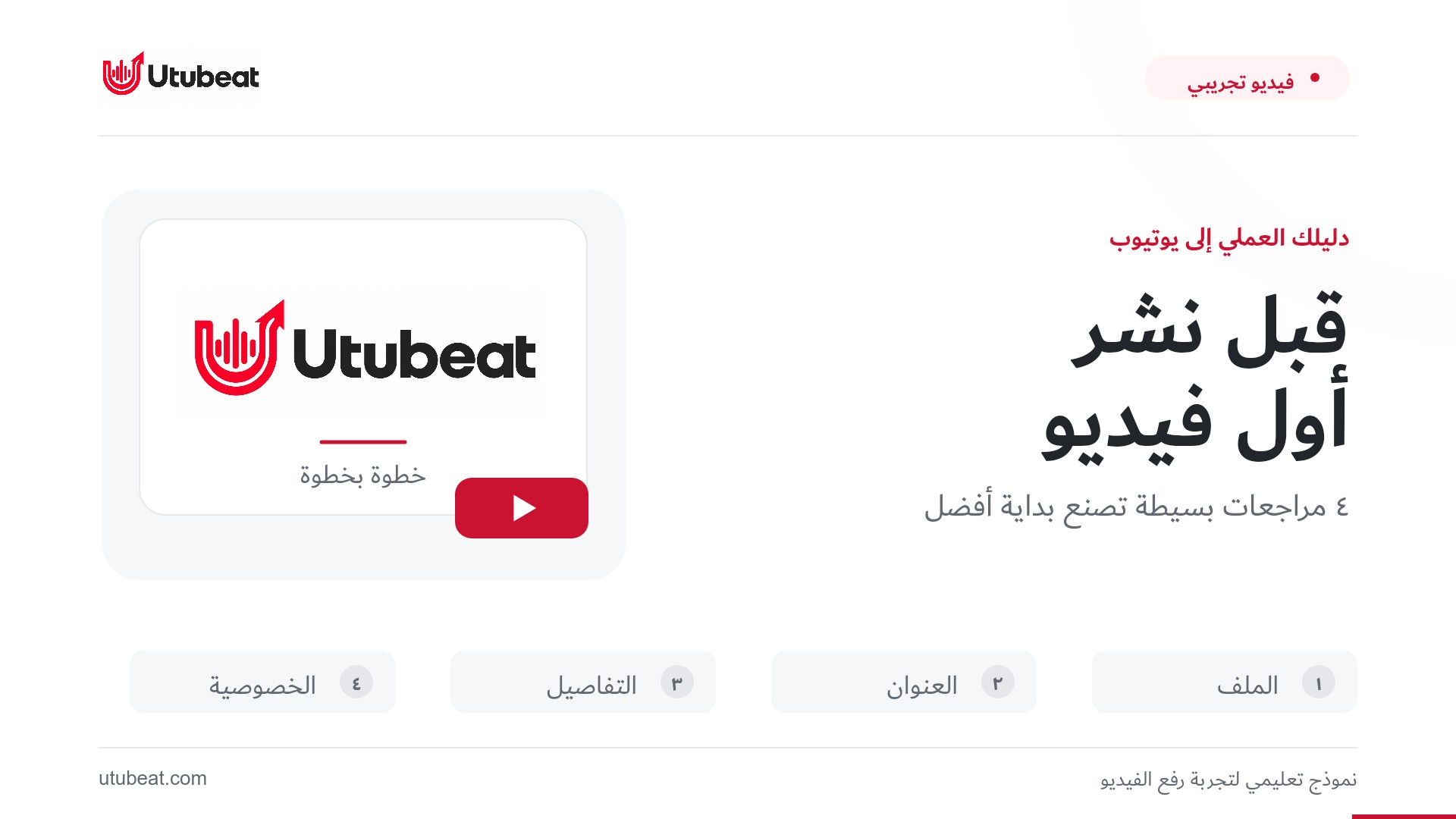
في هذا النموذج أعطينا العبارة الرئيسية مساحة أكبر من النصوص الثانوية، واستخدمنا خلفية فاتحة مع نص داكن ولمسات من لون الهوية. لكن النسخة التعليمية تحتوي أيضًا على تفاصيل صغيرة أسفلها: مفيدة عند فتح الأصل، وأقل وضوحًا داخل بطاقة صغيرة. لهذا لا نصف التصميم بأنه «الأفضل» لمجرد أن الرفع نجح.
- اختبار التصغير: اعرض التصميم بعرض يقارب 320 بكسل. هل تفهم موضوع الفيديو من العبارة الرئيسية وحدها؟ هذه طريقة مراجعة نقترحها، وليست مقاس رفع إلزاميًا.
- اختبار الصدق: قارن وعد الغلاف بما يراه المشاهد في أول جزء من الفيديو. نموذجنا يتناول مراجعات قبل النشر، لذلك لا نضع عليه وعدًا بالأرباح أو عدد مشاهدات.
- اختبار التكامل: اقرأ الصورة بجوار العنوان. إذا لم تضف أي معنى، جرّب تقليل النص أو إبراز العنصر العملي الذي سيجده المشاهد.
- اختبار المساحات: لا تضع معلومة أساسية ملاصقة للأطراف أو في موضع شارة مدة الفيديو. اترك مساحة تنفّس حول العبارة والعنصر الرئيسي.
وتوصي نصائح يوتيوب للعناوين والصور بخط مقروء وتصميم غير مزدحم وعنوان يعكس المحتوى بدقة. هذه مبادئ للمراجعة، لا ضمان لزيادة النقرات. لم نجمع بيانات أداء لهذا الغلاف لأن الفيديو التجريبي ما زال خاصًا.
حل مشكلات الصورة المصغرة والأسئلة الشائعة
لا أستطيع رفع صورة مخصصة: من أين أبدأ؟
في تجربتنا كانت العقبة تأكيد الهاتف، وانتهت بعد أن أكمله المالك وتحققنا من حالة الميزات المتوسطة. ابدأ من الرسالة الظاهرة لحسابك، ولا تفترض أن كل رفض للرفع سببه واحد. إذا كانت الرسالة عن صيغة الملف أو حجمه، راجع الملف والمواصفات أعلاه بدل إعادة التحقق بلا داعٍ.
إذا ظهر تنبيه بلوغ الحد اليومي، توجّه إرشادات يوتيوب إلى الانتظار 24 ساعة. وقد يتأخر ظهور تغيير الصورة على المنصة؛ لا تكرر الرفع سريعًا لمجرد رؤية نسخة قديمة في موضع واحد.
زر الحفظ رمادي: هل فشل التغيير؟
ليس هذا دليلًا كافيًا وحده. في تطبيقنا أصبح الزر غير متاح بعد نجاح الحفظ، وظهرت الصورة الصحيحة بعد إعادة التحميل. إذا لم تظهر الصورة المقصودة أصلًا في المعاينة، راجع اختيار الملف أولًا؛ وإذا ظهرت ثم اختفت بعد إعادة التحميل، فلا تعتبر العملية مكتملة.
هل تعديل الغلاف ينشر الفيديو الخاص؟
في الاختبار الذي وثّقناه تغيّرت الصورة وبقيت الخصوصية «خاص». راجع خانة الظهور قبل الحفظ وبعده، ولا تغيّرها إلى «علني» بهدف اختبار الصورة. عرض اللقطات التعليمية في هذا المقال لا يعني أن فيديو القناة أصبح متاحًا للعامة.
هل الصورة الجديدة تضمن زيادة المشاهدات؟
لا. ما أثبتناه هنا نجاح الإضافة والحفظ، وليس تحسن الأداء. عندما تنشر فيديو فعليًا، اقرأ بياناته في سياق موضوعه ومصادر وصول الجمهور، ولا تنسب كل تغيير في الأرقام إلى الغلاف وحده. الخطوة التالية في السلسلة هي فهم أرقام YouTube Analytics لاتخاذ قرارات مبنية على نتائج حقيقية.