

لإنشاء يوتيوب شورتس من الكمبيوتر، جهّز فيديو رأسيًا أو مربعًا مؤهلًا، ثم افتح YouTube Studio واضغط Create «إنشاء» ثم Upload videos «تحميل فيديوهات». اختر الملف، وأكمل العنوان والجمهور والخصوصية، ثم راجع النتيجة داخل تبويب Shorts. لا تحتاج إلى تصويره داخل تطبيق الهاتف كي يُصنّف مقطعًا قصيرًا.
طبّقنا هذا المسار على قناة Utubeat بفيديو رأسي أعددناه لهذا الشرح، ووثّقنا الفحص والحفظ واختيار إطار من المقطع. أبقينا الفيديو خاصًا؛ النتيجة التي نثبتها هي نجاح الرفع والتصنيف وحفظ الإعدادات، لا الانتشار أو تحقيق الأرباح.
آخر تطبيق ومراجعة: . جميع اللقطات من واجهة الكمبيوتر الإنجليزية. قسم الهاتف أدناه مبني على تعليمات YouTube الرسمية ولم نختبر التطبيق عمليًا. اضغط أي صورة لفتح نسختها الأصلية بالحجم الكامل.
ما مواصفات يوتيوب شورتس؟ وهل الحد الأقصى دقيقة؟
ليس الحد دقيقة واحدة فقط. توضح قواعد Shorts حتى ثلاث دقائق أن الفيديوهات المربّعة أو الرأسية المرفوعة منذ 15 أكتوبر 2024 على القنوات العادية تُصنّف Shorts إذا لم تتجاوز ثلاث دقائق. توجد تفاصيل مختلفة للرفع الأقدم وقنوات الفنانين الرسمية، فراجع الحالة التي تخص قناتك.
استخدمنا نسبة 9:16 بمقاس 1080 × 1920 بكسل. هذا اختيار مناسب لنموذج رأسي، وليس المقاس الوحيد المؤهل. كذلك لا يعني كون المقطع قصير المدة أنه Short تلقائيًا؛ الفيديو الأفقي الذي استخدمناه في شرح رفع فيديو يوتيوب بقي ضمن Videos، بينما ظهر نموذجنا الرأسي الجديد داخل Shorts.
لا تضف أشرطة جانبية لتضع الفيديو الرأسي داخل ملف أفقي. افحص أبعاد الملف النهائي نفسه، لا اتجاه اللقطات التي استوردتها إلى برنامج المونتاج. وفي تجربتنا لم نضف هاشتاغ #Shorts إلى العنوان أو الوصف، ومع ذلك تحقّق التصنيف بعد الرفع؛ الهاشتاغ ليس بديلًا عن مواصفات الملف.
كيف جهّزنا الفيديو قبل فتح الاستوديو؟
اخترنا موضوعًا واحدًا: أربع مراجعات قبل رفع الشورت. بدأنا ببطاقة عنوان، ثم فكرة واحدة، وصورة مقروءة، وحقوق الصوت، ومراجعة الإعدادات. جهّزنا الرسوم والنغمات الانتقالية لهذا النموذج؛ لا توجد موسيقى من طرف ثالث أو أصوات أشخاص أو تعليق صوتي.
الملف النهائي بصيغة MP4 ومدته 36 ثانية، بمعدل 30 إطارًا في الثانية. راجعنا إطارات من كل مشهد ومن الانتقالات، وفحصنا فك الملف كاملًا والصوت قبل الرفع. عرض عدّاد Studio مدة 0:37، بينما مدة الملف المحلي المقاسة 36 ثانية؛ نذكر الفرق كما ظهر دون اعتباره شرطًا للشورتس.
- اكتب الفكرة أولًا: ما السؤال الذي تجيب عنه؟ وما النتيجة التي سيشاهدها المتلقي؟
- صمّم للشاشة الصغيرة: اجعل الكلمات قليلة ومقروءة، وأبعد المعلومات المهمة عن الحواف التي قد تغطيها عناصر المشغّل.
- راجع الصوت والحقوق: امتلاك ملف صوتي لا يعني امتلاك حق نشره، وذكر اسم صاحبه ليس تصريحًا باستخدامه.
- احتفظ بالمشروع الأصلي: لتصحيح النص أو المدة دون إعادة بناء الفيديو من البداية.
مدة النموذج ليست وصفة أداء أو طولًا مثاليًا لكل قناة. اختر المدة التي تكفي للفكرة، واحذف التكرار قبل تسريع اللقطات إلى درجة يصعب معها فهمها.
رفع يوتيوب شورتس من الكمبيوتر بالصور
1. افتح القناة الصحيحة واختر الملف
دخلنا إلى YouTube Studio وتأكدنا من اسم Utubeat وشعارها، ثم فتحنا Create واخترنا Upload videos. في النافذة التالية ضغطنا Select files وحددنا ملف الفيديو الذي جهزناه. تتفق هذه البداية مع مسار تحميل Shorts من الكمبيوتر.
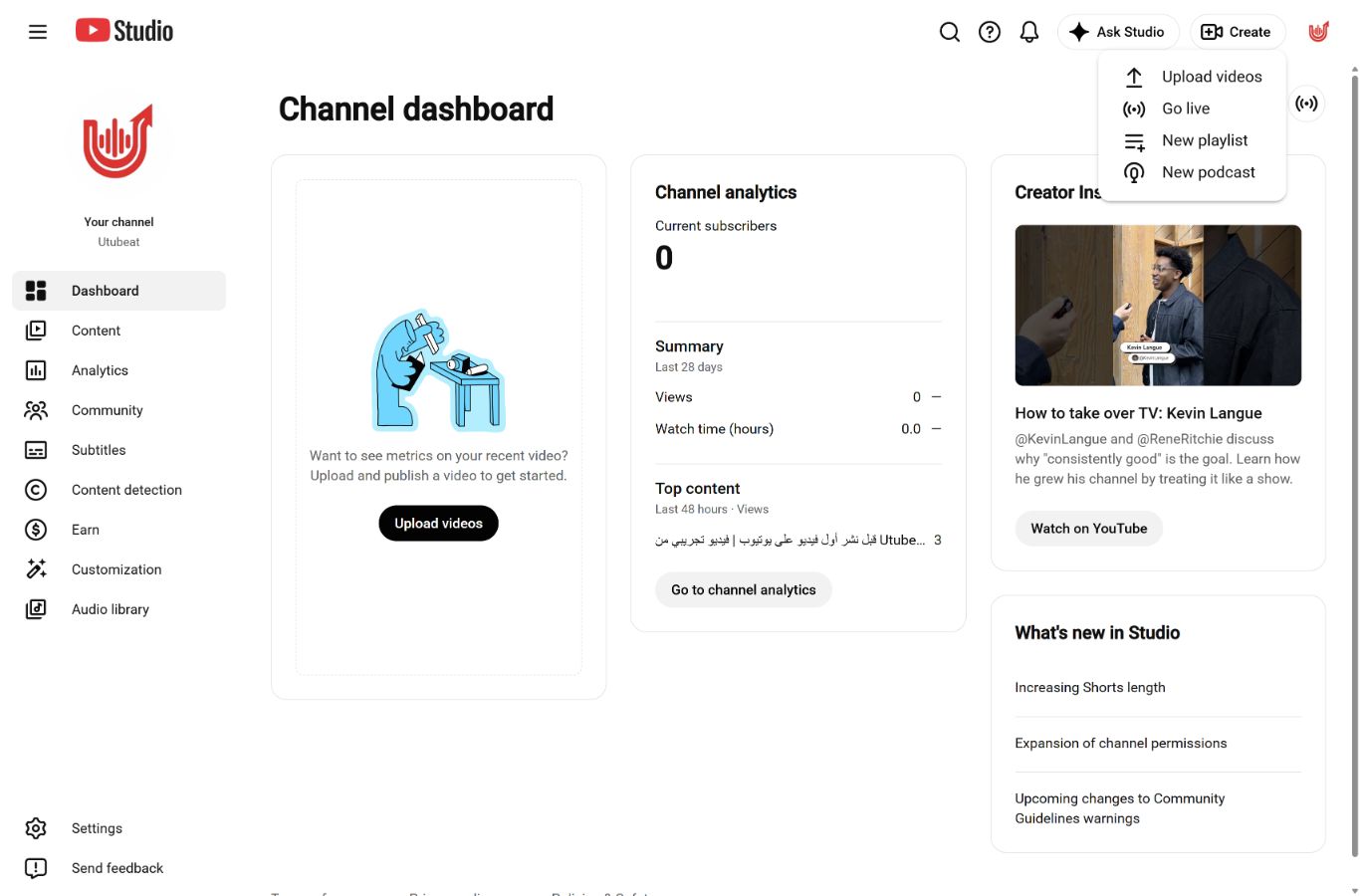
لا تبدأ بالملف الموجود في مجلد التنزيلات لمجرد تشابه اسمه؛ راجع نسخته وأبعاده قبل الاختيار. بعد الرفع ظهر اسم ملفنا utubeat-shorts-before-upload.mp4 ورابط من نوع youtube.com/shorts/…. أكملنا المراجعة داخل قائمة المحتوى لاحقًا بدل الاكتفاء بشكل الرابط.
2. اكتب عنوانًا ووصفًا يخصّان المقطع
استبدلنا عنوان الملف بالعنوان «قبل رفع الشورت: 4 مراجعات سريعة | تجربة Utubeat». ثم كتبنا وصفًا يوضح موضوع المراجعات وكون الفيديو نموذجًا تعليميًا، وطبيعة الرسوم والصوت. لم نضف وعدًا بمشاهدات أو أرباح، ولم ننسخ وصف الفيديو الأفقي إلى هذا المقطع.
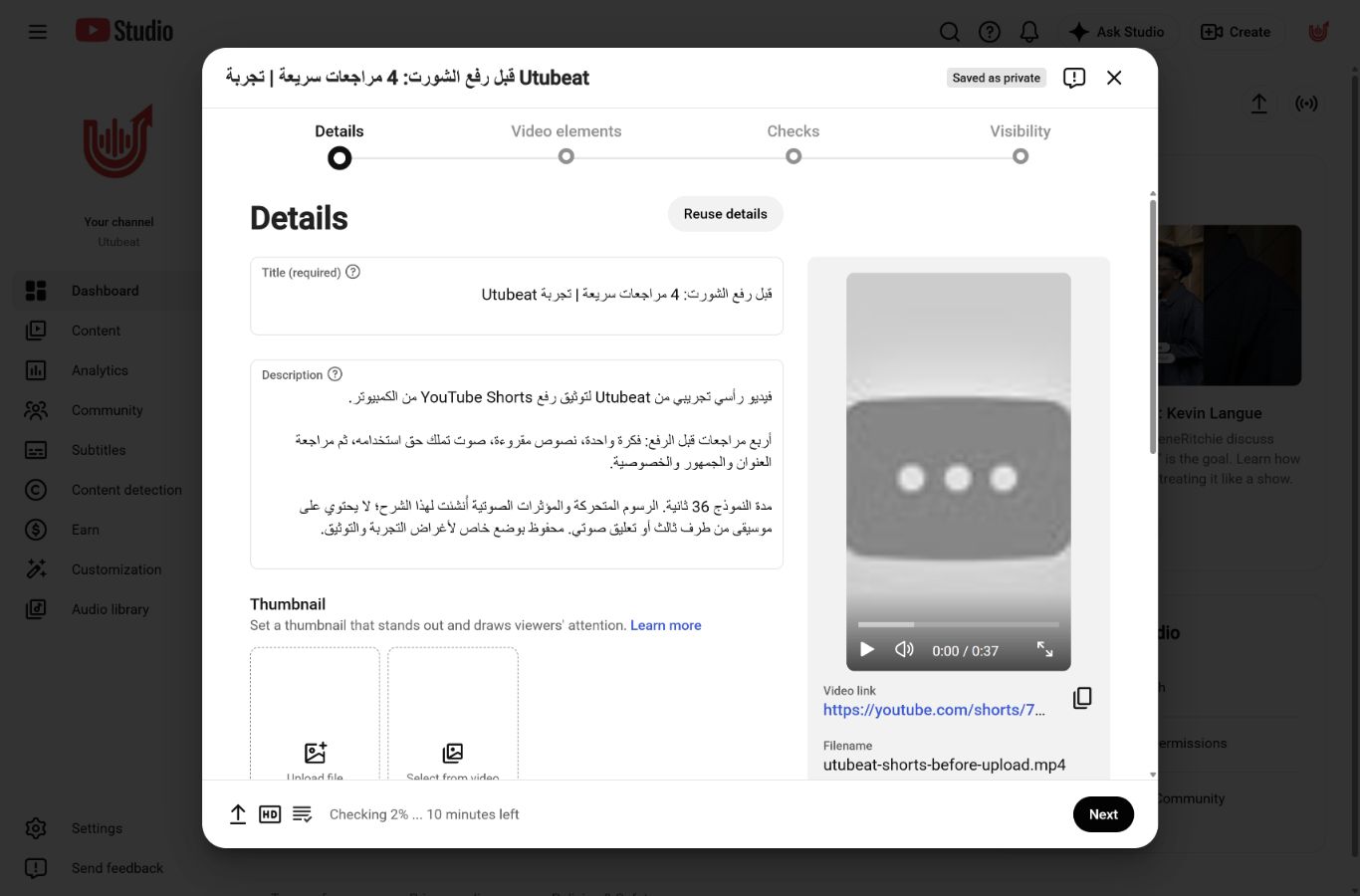
في اللقطة كانت المعالجة والفحوص لم تنتهِ بعد، لذلك لا تعتبر ظهور العنوان دليلًا على اكتمال كل شيء. ولطريقة تعديل النص والتحقق من حفظه بالتفصيل، راجع شرح وصف فيديو يوتيوب بالصور. أما اختيار الكلمات وترتيب الفكرة فموضوعه دليل كتابة وصف واضح.
3. حدّد الجمهور وفق المحتوى الفعلي
مرّرنا إلى Audience وحددنا No, it’s not made for kids. نموذجنا موجّه لصنّاع المحتوى لتجهيز الفيديو، وليس محتوى أعددناه للأطفال. لا تنسخ هذا الاختيار إلى مقطع مختلف تلقائيًا؛ قيّم موضوعه والجمهور المقصود، ولا تستخدم الإعداد كحيلة لفتح الميزات.
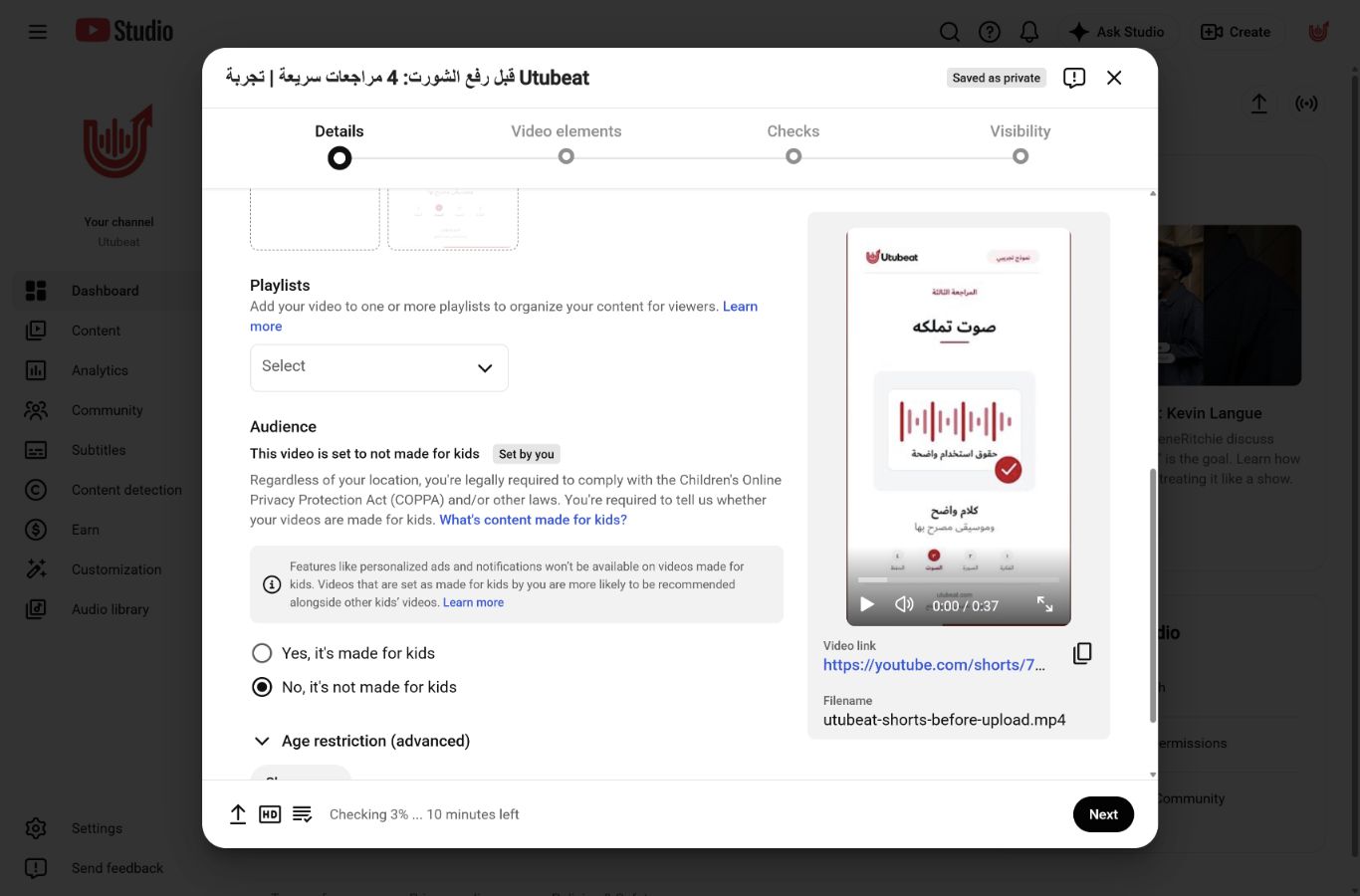
إعداد المحتوى المخصص للأطفال مختلف عن اختيار «خاص» أو «علني». الأول يصف الجمهور الذي صُمم له الفيديو، والثاني يحدد من يستطيع الوصول إليه. راجع كلًا منهما في موضعه.
4. راجع العناصر الإضافية دون تعيين شيء غير مناسب
ضغطنا Next فظهرت مرحلة Video elements وبها فيديو ذو صلة وترجمة. تركناهما دون إضافة في هذا النموذج. المقطع لا يحتوي على تعليق صوتي، ولم تكن لدينا مادة علنية أو غير مدرجة نريد توجيه المشاهد إليها ضمن التجربة.
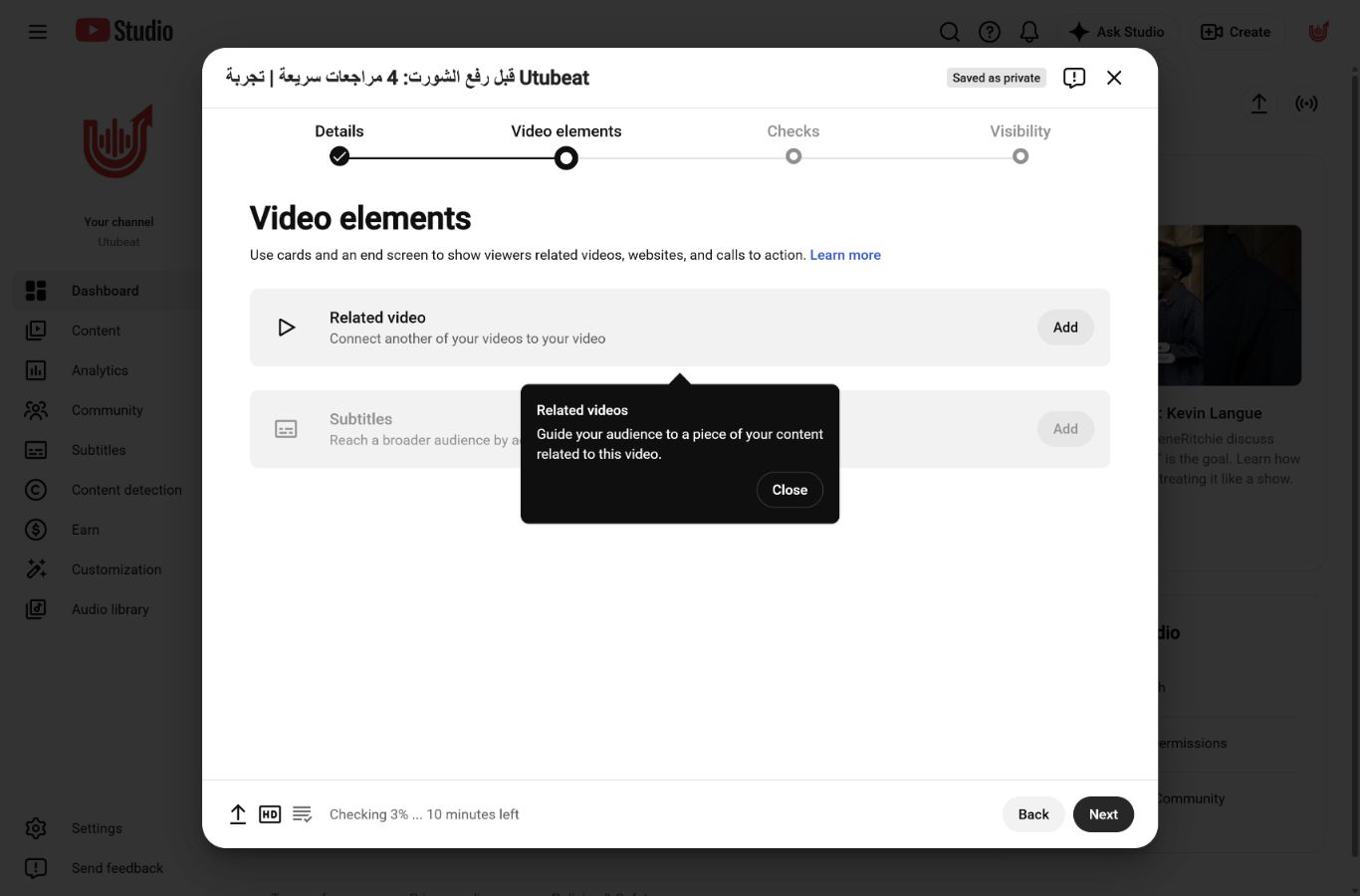
لا يلزم ملء كل خانة لإكمال الشرح. سنوضح شروط الفيديو ذي الصلة أدناه، مع الفصل بين ظهور الخيار وبين تنفيذ ربط ناجح لم نجرّبه هنا.
انتظر نتيجة الفحص ولا تخلطها باكتمال الرفع
في تبويب Checks ظهر أن فحص حقوق النشر ما زال جاريًا، مع وقت تقديري متبقٍ. احتفظنا بلقطة لهذه المرحلة، ثم عدنا إلى التبويب بعد أن تغيّرت الحالة. مدة الفحص المعروضة تتغير؛ لا نقدّم الدقائق المكتوبة في الشاشة كموعد ثابت لأي ملف آخر.
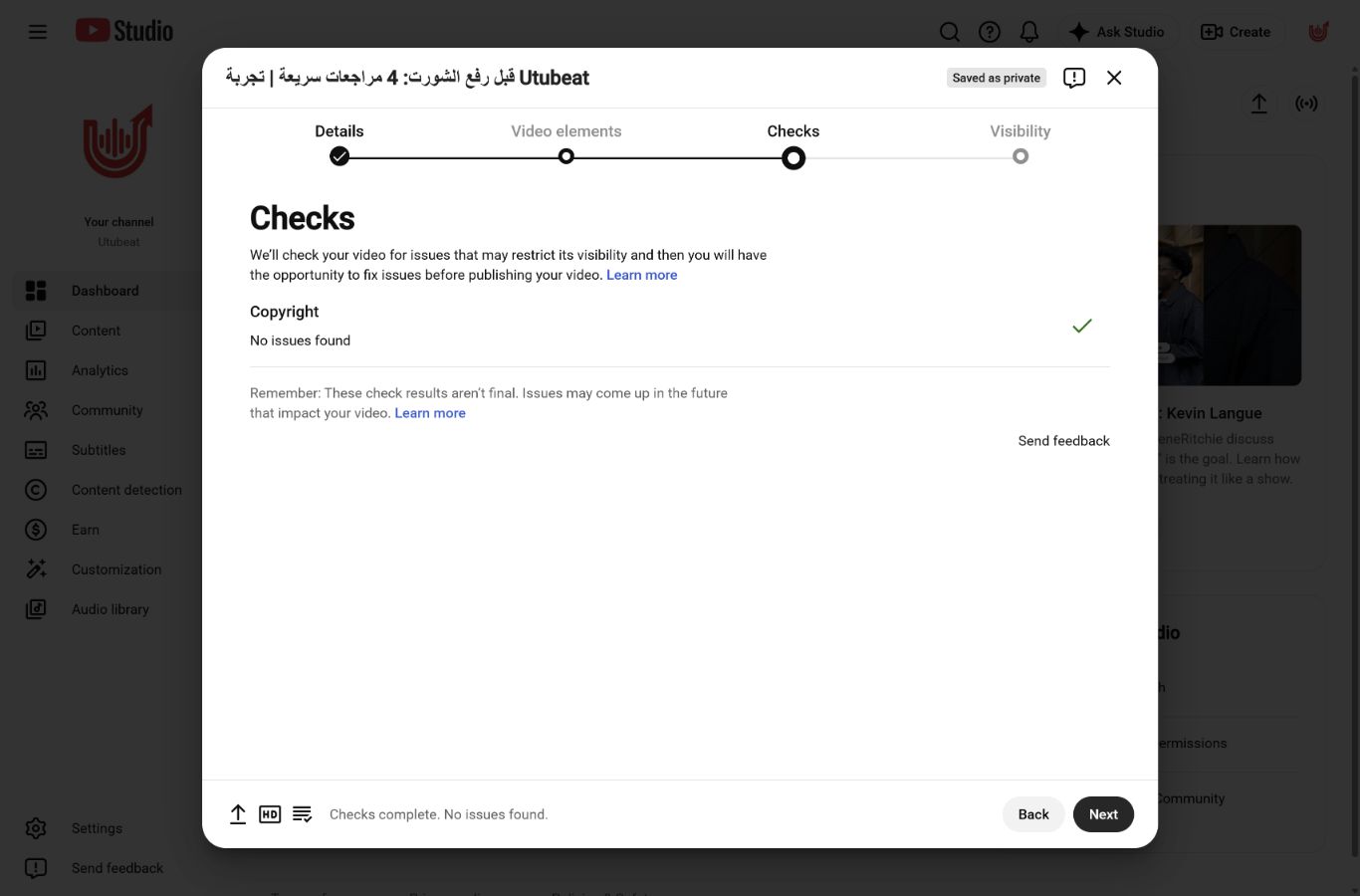
ظهرت لاحقًا نتيجة No issues found. هذا يعني أن الفحص لم يُظهر مشكلة في تلك اللحظة، وليس شهادة ملكية للمحتوى أو ضمانًا بألا تأتي مطالبة لاحقًا. الشاشة نفسها تنبّه إلى أن النتائج ليست نهائية، وتشرح إرشادات رفع الفيديو وعمليات التحقق الفرق بين الرفع والفحص.
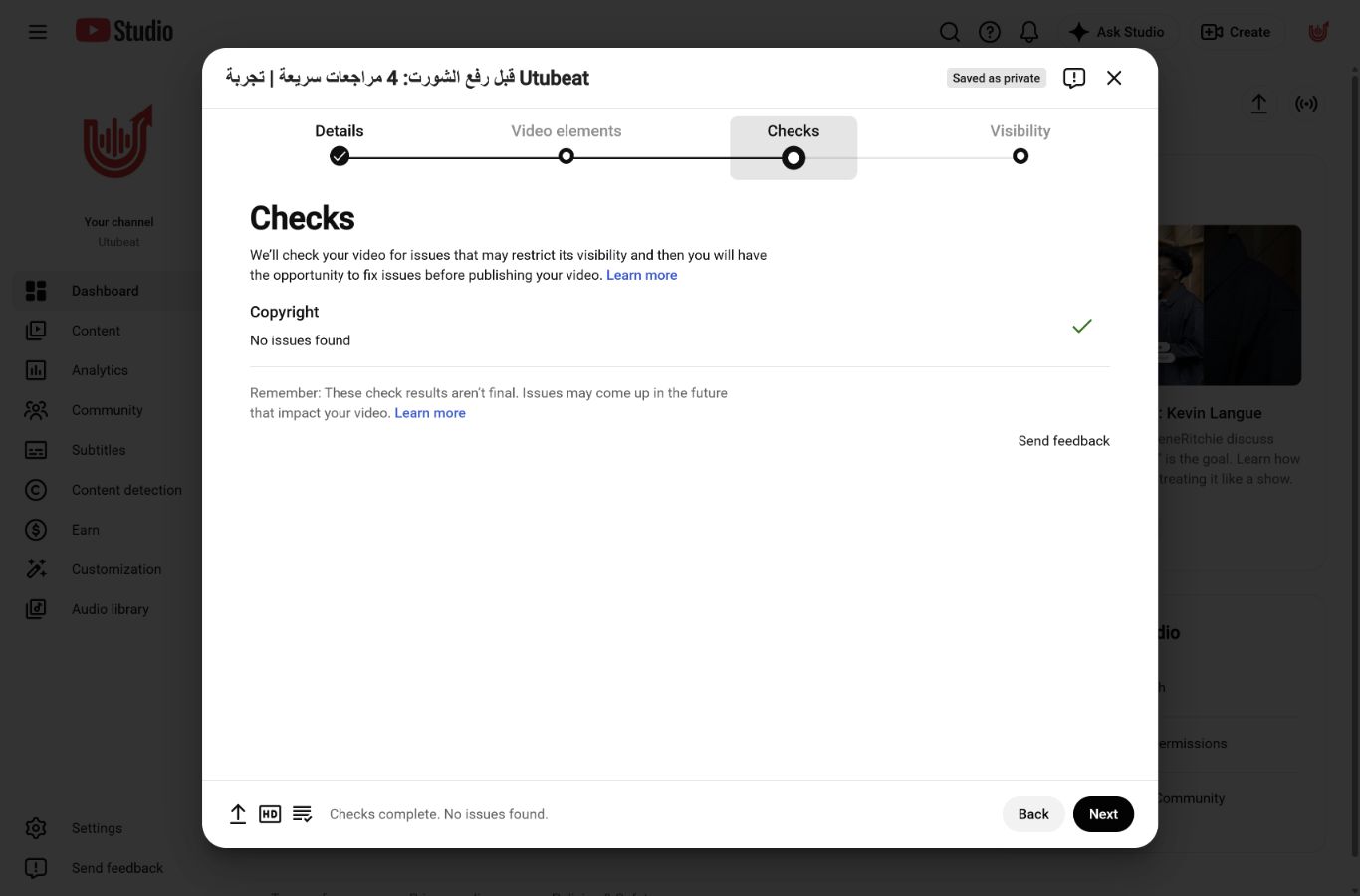
إذا ظهرت مطالبة، اقرأ تفاصيلها وراجع الصوت أو المقطع المتسبب قبل النشر. وبالنسبة إلى Short أطول من دقيقة، توضح قواعد الحقوق للمقاطع الأطول من دقيقة أن المطالبة النشطة تؤدي إلى حظره عالميًا. لا تنقل ترخيص موسيقى أضفتها من أدوات Shorts إلى ملف خارجي على افتراض أنه يغطي كل استخدام.
احفظ الخصوصية ثم تأكد أن الفيديو ظهر ضمن Shorts
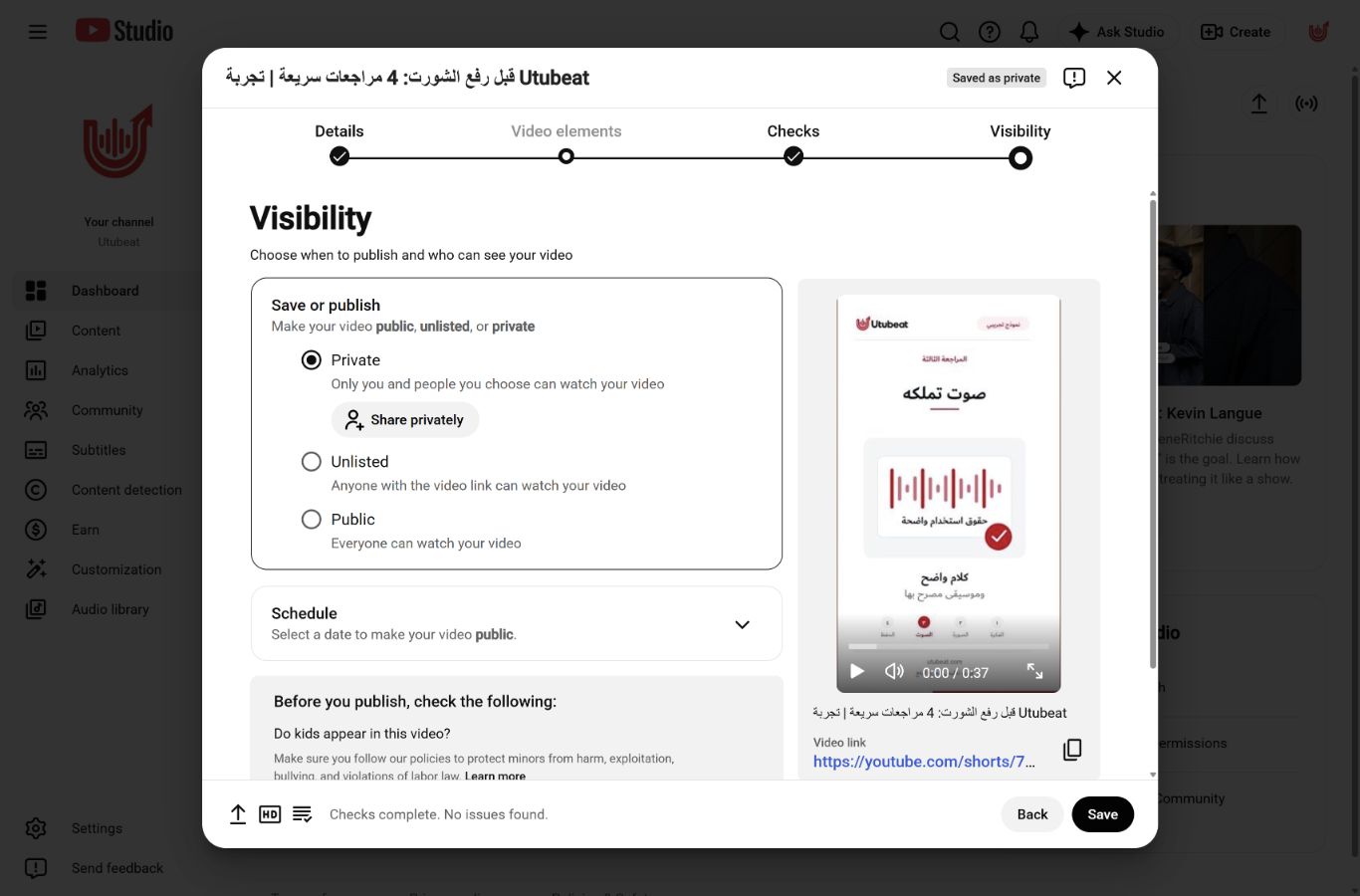
فتحنا Visibility واخترنا Private ثم Save. لم نختر Public، ولم نضع موعدًا للنشر. في هذه الشاشة يوضح YouTube أن الخاص يشاهده المالك ومن يختارهم، بينما غير المدرج يمكن لمن يملك رابطه مشاهدته، والعلني متاح للجميع.
بعد الحفظ انتقلنا إلى Content ثم التبويب العلوي Shorts. ظهر المقطع الجديد بعنوانه، وبجواره Private وصفر مشاهدات وقت التحقق. أما المقطع الأفقي السابق فظل في تبويب Videos.
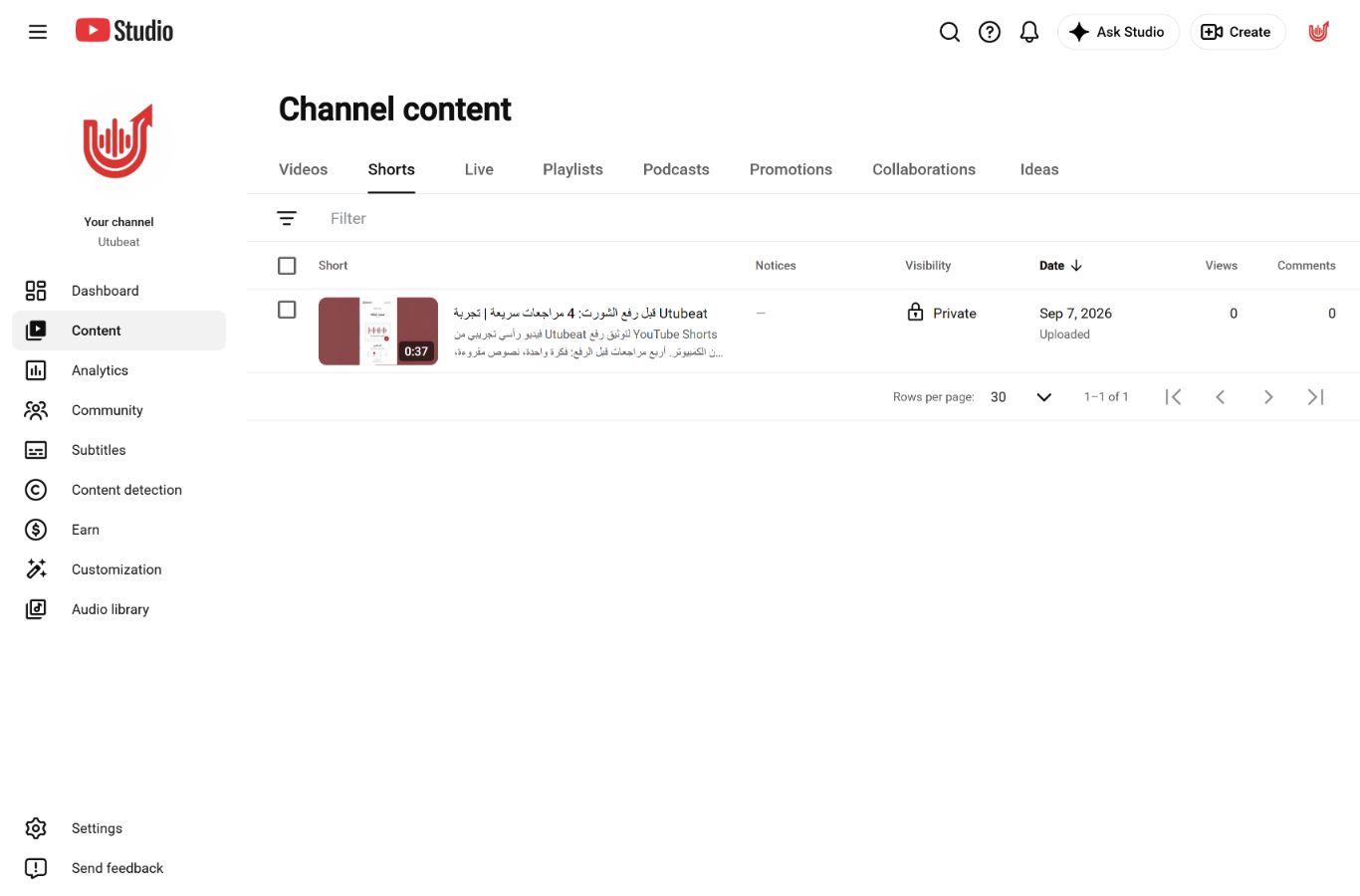
هذه هي نقطة التحقق الأساسية: الملف موجود تحت التصنيف الصحيح والإعداد الذي اخترناه محفوظ. لم ننشره للعامة لاختبار الظهور في خلاصة Shorts، ولم نضف مشاهدات لتكوين عينة أداء. إذا أردت نشر مقطعك فعليًا، راجع اختيار «علني» بعناية بدل استخدام إعداد التجربة كما هو.
اختيار إطار للشورت والفرق عن رفع صورة مصغّرة
بعد فتح تفاصيل المقطع المحفوظ، أتاح حسابنا خيار Select from video. فتحناه فظهرت ثلاثة إطارات تلقائية، وكان الإطار الثاني محددًا. اخترنا الإطار الأول لأنه يحمل مقدمة الفيديو، ثم ضغطنا Done وبعدها Save.
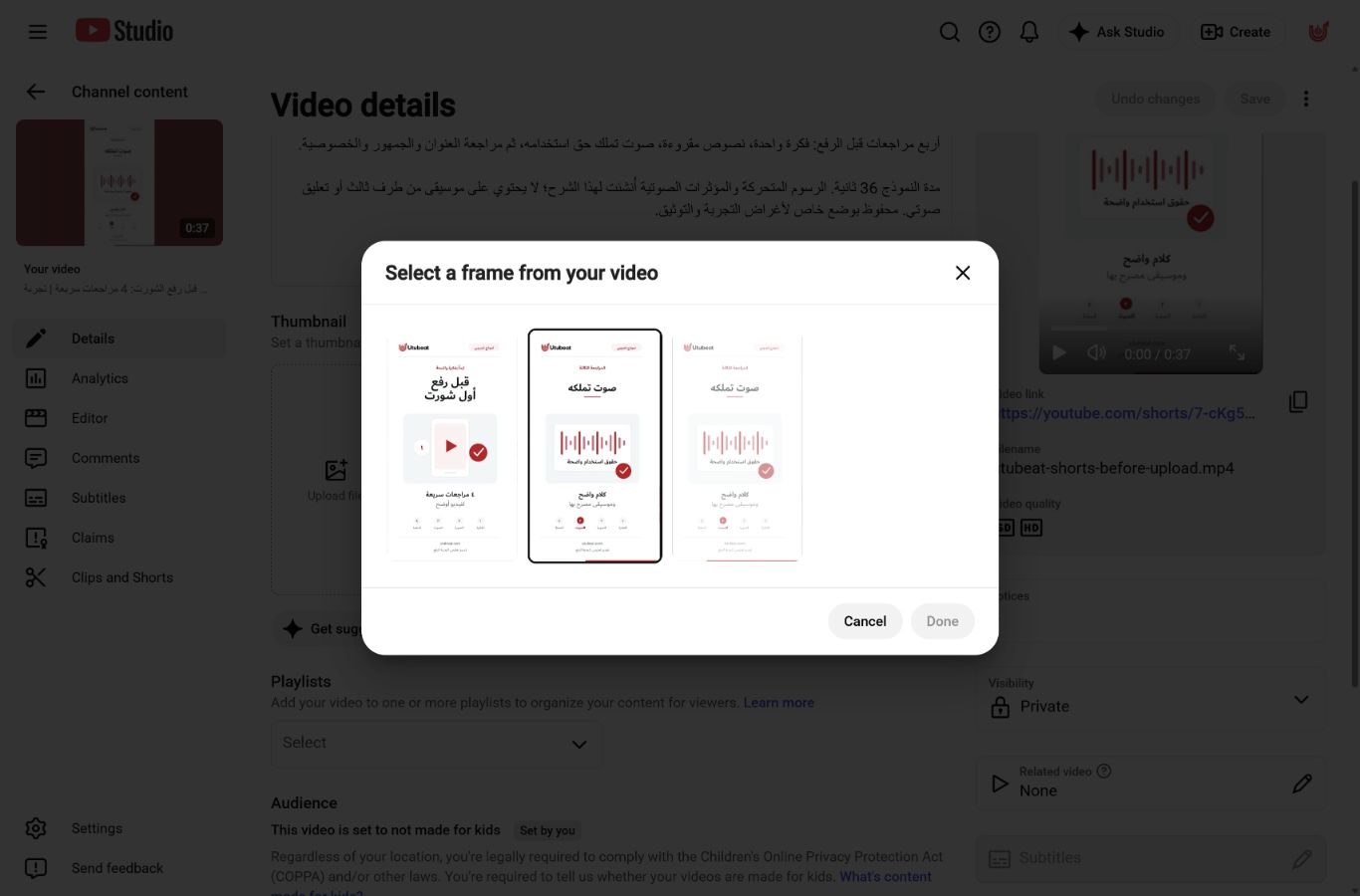
أعدنا تحميل صفحة التفاصيل: بقي إطار المقدمة ظاهرًا، وأصبح الحفظ غير متاح لعدم وجود تعديل جديد، وظلت الخصوصية Private. ظهرت أيضًا علامتا اكتمال جودة SD وHD. هذه مراجعة للحفظ داخل Studio، وليست اختبارًا لشكل الغلاف في جميع مواضع عرض YouTube.
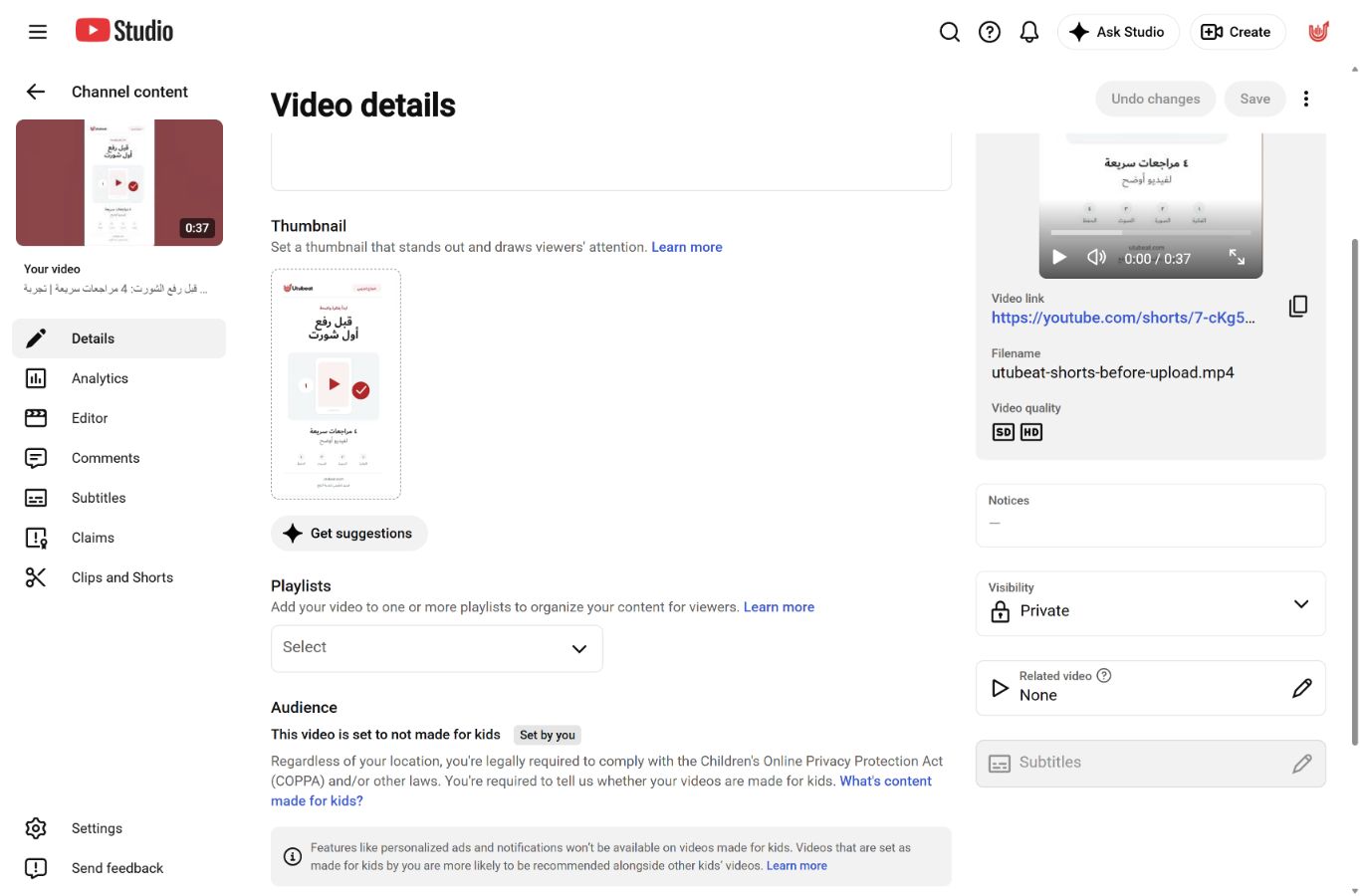
اختيار إطار من الفيديو يختلف عن رفع ملف صورة مستقل. توضح صفحة الصور المصغّرة الرسمية الحالية إمكانية رفع صورة مخصّصة للشورت من Studio على الكمبيوتر بعد استيفاء التحقق، وتوصي بنسبة 9:16 للشورت. ظهر زر رفع الملف في واجهتنا، لكننا لم نختبر رفع صورة منفصلة لهذا المقطع؛ التجربة المصوّرة هنا لاختيار إطار فقط.
أما تطبيق YouTube فيوفّر مسارًا لاختيار لقطة من الشورت وفق تعليمات إنشاء Shorts على الهاتف. راجع الفرق بين التطبيق وStudio وبين إطار المقطع والصورة المرفوعة؛ وقد تختلف الخيارات التي تظهر لك. ولتجربة الصورة المنفصلة على فيديو عادي، راجع شرح الصورة المصغّرة بالصور.
كيفية إنشاء يوتيوب شورتس من الهاتف
هذا القسم إرشادي، وليس تصويرًا لتجربتنا على الهاتف. بحسب خطوات YouTube الرسمية للتطبيق، يكون المسار العام كالتالي:
- سجّل الدخول في تطبيق YouTube، ثم اختر «إنشاء» وبعده Shorts.
- سجّل اللقطات أو أضف فيديو جاهزًا، وراجع المدة قبل الانتقال للتفاصيل.
- عاين المقطع وأضف النص أو الصوت اللازم، ثم تابع إلى العنوان والجمهور والخصوصية.
- اختر الإطار المتاح للغلاف، واحفظ مسودة إذا لم ينتهِ العمل أو أكمل الرفع بالإعداد المقصود.
انتبه: مسودات تطبيق الهاتف محفوظة على الجهاز، وليست مساوية لفيديو رفعته وحفظته خاصًا على القناة. قد تفقدها عند حذف التطبيق أو تغيير الجهاز. احتفظ بملفك الأصلي، ولا تعتمد على وجود مسودة في الهاتف كنسخة احتياطية وحيدة.
الوصف والهاشتاغ والفيديو ذو الصلة: ثلاثة أشياء مختلفة
اكتب وصفًا يشرح المقطع، ولا تبنِ الدعوة التالية على افتراض أن رابط الموقع داخله قابل للنقر. توضح قواعد مشاركة الروابط أن عناوين URL النصية في أوصاف Shorts وتعليقاتها غير قابلة للنقر. لم نختبر رابطًا خارجيًا في وصف النموذج، ولا نخلط هذه القاعدة بظهور رابط عادي في فيديو طويل.
الفيديو ذو الصلة ميزة مستقلة: يتطلب استخدامها إتاحة الميزات المتقدمة، وأن يكون المقطع المختار من قناتك علنيًا أو غير مدرج، بحسب تعليمات الفيديو ذي الصلة. لم نغيّر خصوصية الفيديو الأفقي السابق لتجاوز هذا الشرط، وتركنا الاختيار فارغًا.
أما الهاشتاغ فيصف موضوع المحتوى؛ استخدم ما يرتبط به عند الحاجة. لا تملأ العنوان بكلمات غير مرتبطة، ولا تعتبر وسمًا معينًا ضمانًا للتوزيع. للتفاصيل راجع دليل هاشتاقات يوتيوب.
ماذا تراجع إذا لم تظهر النتيجة المتوقعة؟
الفيديو موجود في Videos وليس Shorts
راجع أبعاد النسخة المرفوعة ومدتها وتاريخ رفعها، ثم ارجع إلى تبويب المحتوى الصحيح بعد اكتمال المعالجة. تعديل اسم الملف أو إضافة هاشتاغ لا يغيّر أبعاده. إذا كان الملف أفقيًا، جهّز نسخة رأسية فعلية مع إعادة ترتيب النصوص واللقطات، لا مجرد قص يخفي الشرح.
الإطار تغيّر في المحرر ثم عاد كما كان
تأكد أنك ضغطت Done داخل نافذة الاختيار ثم Save في صفحة التفاصيل. أعد تحميل الصفحة للتحقق، كما فعلنا في اللقطة الأخيرة. إذا ظهرت رسالة خاصة بالأهلية أو الملف، تعامل مع نصها؛ وجود زر في صفحة أخرى لا يثبت أن الخطوة نجحت على هذا الفيديو.
الفيديو محفوظ لكن لا توجد مشاهدات
ابدأ بالخصوصية: فيديو تجربتنا خاص، لذلك لا نستخدم صفر المشاهدات فيه للحكم على التوصيات. وحتى بعد النشر العام، افصل نجاح الرفع عن أداء الفكرة، ولا تعد برقم أو وقت ثابت لبدء الانتشار.
بعد النشر الفعلي: اقرأ الأداء دون الخلط بين العداد والربح
عندما تكون لديك مقاطع منشورة وبيانات مناسبة، افتح تحليلات الشورت وابحث عن السؤال الذي تريد الإجابة عنه: هل يواصل الناس المشاهدة؟ وأين يغادرون؟ يوضح دليل Shorts الفرق بين مرات بدء التشغيل أو إعادته وبين «المشاهدات المقصودة» Engaged views. لا تعامل عدد التشغيلات باعتباره عدد أشخاص مختلفين أو مشاهدة كاملة.
لم نحلّل أداء النموذج الخاص ولم نستنتج منه احتفاظًا أو جمهورًا مستهدفًا. اتبع شرح YouTube Analytics بالصور لفهم اختيار التقرير والفترة والبيانات غير الكافية. وعند المقارنة، استخدم مقاطع متقاربة في الموضوع والمدة ومصدر الوصول، ودوّن التعديل الذي تختبره بدل تغيير كل العناصر معًا.
هل مجرد رفع Shorts يؤهّل القناة للأرباح؟
لا. وقت المراجعة، يتضمن مسار مشاركة إيرادات الإعلانات 1000 مشترك مع 10 ملايين مشاهدة Shorts عامة مؤهلة خلال 90 يومًا، أو 1000 مشترك مع 4000 ساعة مشاهدة عامة مؤهلة للفيديوهات الطويلة خلال 12 شهرًا. ساعات خلاصة Shorts لا تدخل في مسار الـ4000 ساعة، والمشاهدات الخاصة ليست مشاهدات Shorts عامة مؤهلة. تبقى المراجعة والسياسات وبقية المتطلبات ضرورية؛ راجع شروط برنامج شركاء YouTube وحالة قناتك في قسم تحقيق الربح.
المصدر نفسه يتضمن إعلان تعديلات يبدأ تطبيقها في 1 فبراير 2027؛ لذلك لا تعامل الشروط المؤرخة هنا باعتبارها ثابتة دائمًا. هدف هذا الشرح إنجاز رفع صحيح تعرف كيف تتحقق منه. بعد ذلك، حسّن المحتوى اعتمادًا على استجابة جمهورك الفعلي، وليس على وعد تلقائي بالمشاهدات أو الأرباح.