

لجدولة فيديو على يوتيوب، افتح إعدادات مستوى العرض، واختر Schedule «جدولة»، وحدّد التاريخ والساعة والمنطقة الزمنية، ثم أكّد الحفظ. في الجدولة العادية يبقى الفيديو خاصًا حتى موعد إتاحته للجميع. اختيار موعد في النموذج وحده لا يعني أن الجدولة حُفظت.
في هذا الدليل ستعرف كيفية جدولة فيديوهات اليوتيوب من الكمبيوتر، ومراجعة الموعد أو تغييره أو إلغائه، وما الفرق بينها وبين العرض الأول. إذا لم ترفع الملف بعد، ابدأ بـشرح رفع فيديو على يوتيوب ثم ارجع إلى خطوة مستوى العرض.
آخر تطبيق ومراجعة: . اللقطات أصلية من واجهة الكمبيوتر الإنجليزية لقناة Utubeat. فتحنا نموذج الجدولة لفيديو تجريبي خاص وأدخلنا موعدًا توضيحيًا، ثم أغلقناه دون حفظ أو نشر الفيديو. لذلك لا نعرض اللقطات باعتبارها إثباتًا لجدولة مكتملة. إرشادات الهاتف وتعديل موعد محفوظ موثّقة بالمساعدة الرسمية، ولم نختبرها عمليًا هنا.
كيفية جدولة فيديوهات اليوتيوب من الكمبيوتر
1. افتح الفيديو الصحيح ثم مستوى العرض
ادخل إلى YouTube Studio بالحساب الذي يدير القناة. من «المحتوى» اختر الفيديو، ثم افتح «التفاصيل». في تطبيقنا كان الفيديو مرفوعًا من قبل، وظهر مستوى عرضه Private «خاص» في جانب الصفحة.
اضغط مربع Visibility أو زر تعديل مستوى العرض. ستجد قسم Save or publish الذي يحتوي على خاص وغير مدرج وعلني، وتحته قسم مستقل اسمه Schedule. اضغط أي صورة في الشرح لفتح حجمها الأصلي.
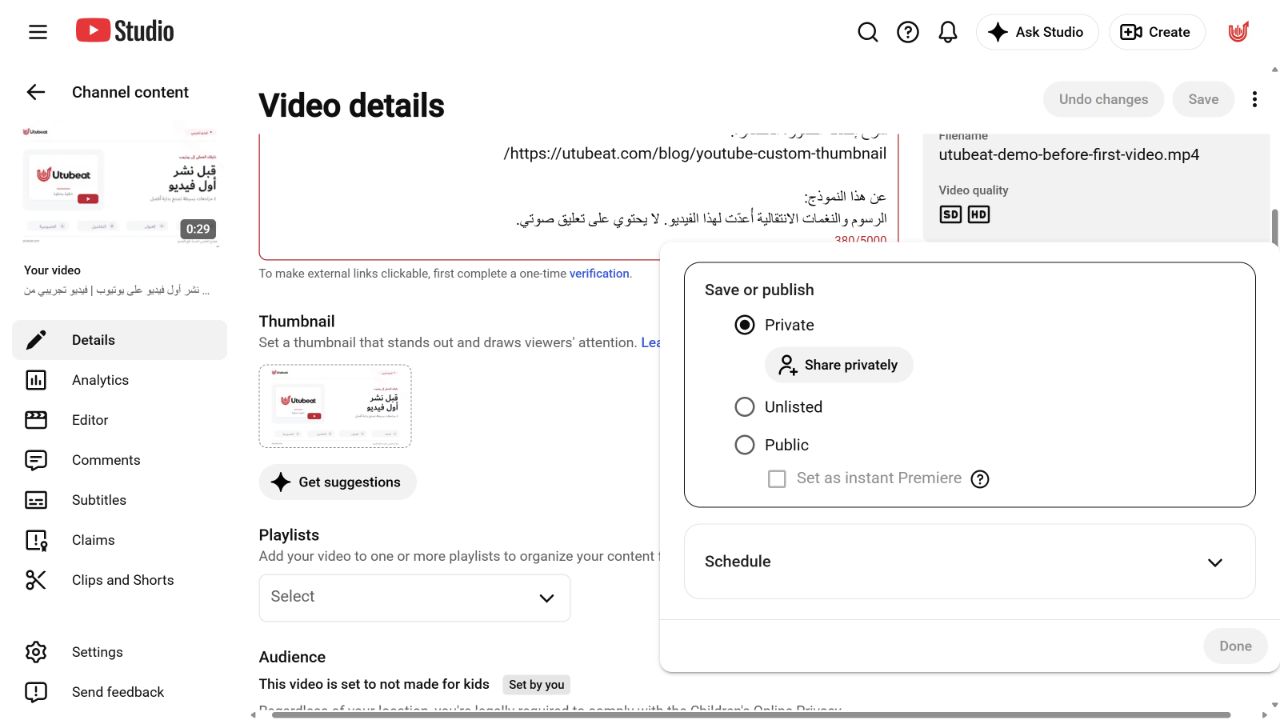
لا تختَر Public إن كنت تريد موعدًا لاحقًا. افتح قسم Schedule نفسه. أما عند رفع ملف جديد، فاستكمل التفاصيل والجمهور والخطوات التي يعرضها الاستوديو حتى تصل إلى صفحة مستوى العرض؛ تشرح إرشادات رفع الفيديو الرسمية الفرق بين الحفظ والنشر والجدولة.
2. أدخل التاريخ والساعة
عند توسيع Schedule ظهرت عبارة Schedule as public، مع حقول التاريخ والوقت والمنطقة الزمنية. هذا يعني جدولة الإتاحة للجمهور، لا تحويل الفيديو إلى خاص في المستقبل.
- اختر يومًا لاحقًا من حقل التاريخ، وراجع الشهر والسنة.
- أدخل الساعة بدقة. إذا كانت الواجهة بنظام 12 ساعة، فميّز بين AM صباحًا وPM مساءً.
- افتح المنطقة الزمنية بدل الاعتماد على إعداد الجهاز تلقائيًا.
- اترك Set as Premiere غير محدد إذا كنت تريد نشرًا مجدولًا عاديًا.
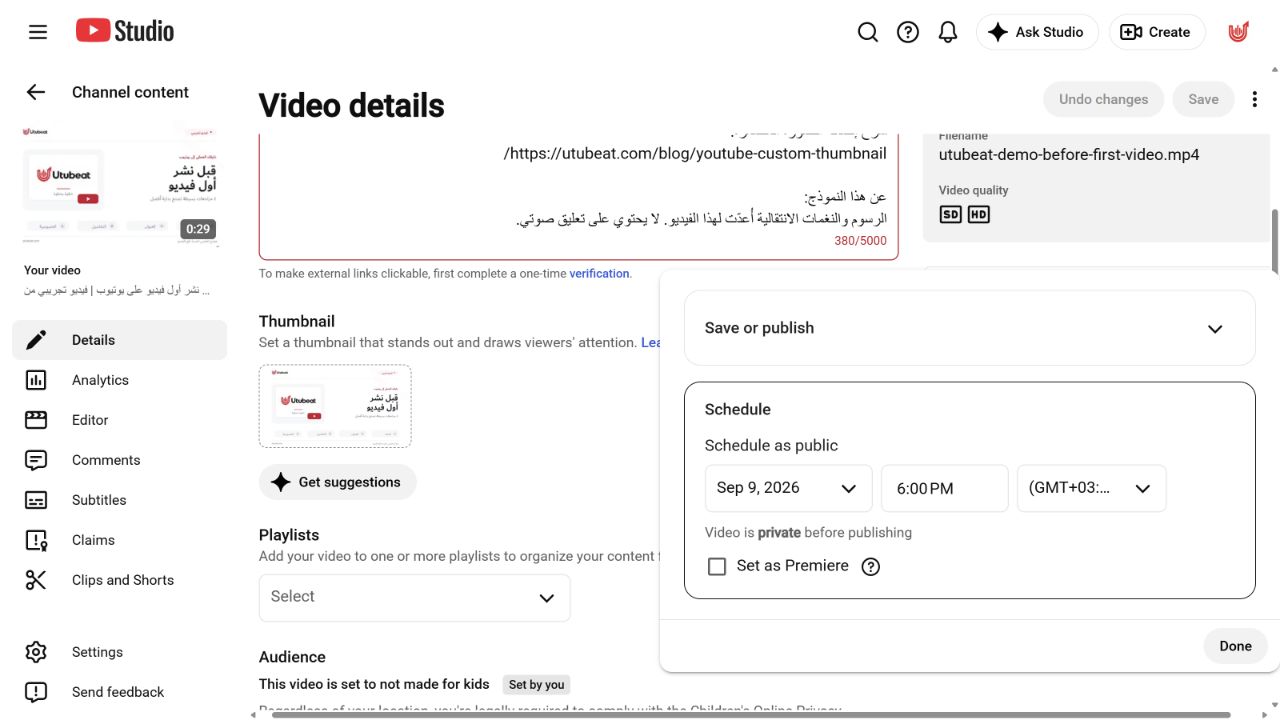
المثال الظاهر هو 9 سبتمبر 2026، الساعة 6:00 مساءً. اخترنا هذا الموعد لتوضيح الحقول فقط؛ ليس توصية بأفضل ساعة للنشر ولا موعدًا اعتمدناه للقناة. قد يختصر الحقل اسم المنطقة، لذا افتح القائمة للتأكد من الاسم الكامل.
المنطقة الزمنية: أهم مراجعة قبل الحفظ
في جهازنا ظهر الإعداد المحلي GMT+0300، ثم اخترنا صراحةً (GMT+03:00) Cairo. لقطة القائمة التالية توضح القاهرة ضمن الخيارات. لا تفترض أن التوقيت المحلي لجهاز آخر، أو لعضو آخر في فريقك، يساوي التوقيت الذي تقصده.
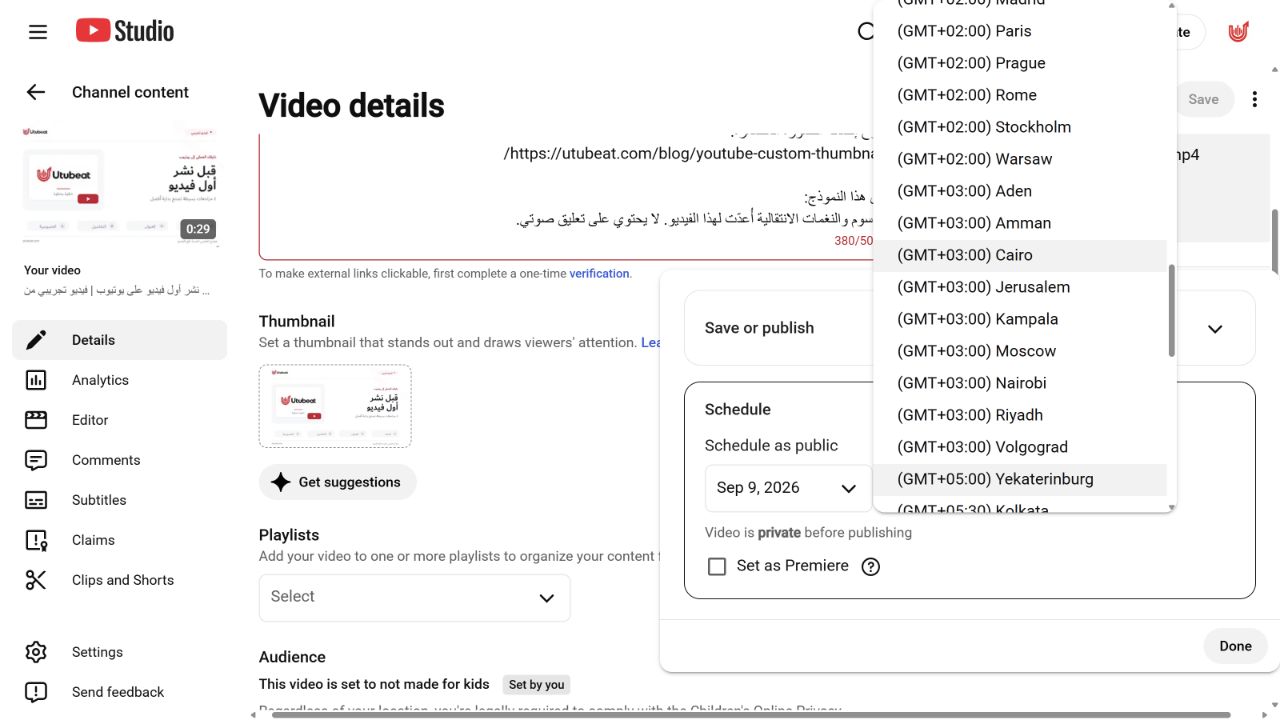
اكتب الموعد في خطة المحتوى بصيغة لا تحتمل اللبس، مثل: «9 سبتمبر، 6 مساءً، توقيت القاهرة»، بدل «بكرة الساعة 6». وعند التخطيط لشهور لاحقة، راجع المنطقة والتوقيت المعروضين لذلك التاريخ؛ لا تستخدم فرق ساعات محفوظًا وتعمّمه على السنة كلها.
مثال حسابي لتوضيح الفكرة فقط: 18:00 في منطقة UTC+3 يوافق 19:00 في منطقة UTC+4. هذا تحويل لنفس اللحظة، وليس اقتراحًا لموعدين مختلفين للنشر.
كيف تتأكد أن الجدولة حُفظت؟
في نافذة تعديل الفيديو التي فتحناها ظهر زر Done، بينما يوجد زر Save في صفحة التفاصيل. عند تنفيذك الفعلي، أكمل تأكيد النافذة وحفظ التغيير في الصفحة إذا طُلب؛ لا تكتفِ بكتابة التاريخ. في مسار الرفع قد يكون زر التأكيد باسم Schedule، كما توضح مساعدة جدولة وقت النشر.
- انتظر تأكيد الحفظ، ثم ارجع إلى «المحتوى» وأعد فتح إعدادات الفيديو.
- تحقّق من ظهور حالة الجدولة والموعد الذي قصدته، لا من قيمة موجودة في نموذج لم يُحفظ.
- راجع التاريخ والساعة والمنطقة مرة أخرى، خصوصًا إذا عدّل الفيديو أكثر من شخص.
- احتفظ بالموعد النهائي في تقويم العمل، وراجع حالة الفيديو عند حلول الموعد.
في تطبيقنا أغلقنا النموذج دون تأكيد. بعد الإغلاق ظل مستوى العرض Private وزر الحفظ غير نشط؛ لم ننشئ موعد نشر فعليًا. هذه نقطة مهمة: لقطة النموذج ليست إيصال نجاح العملية.
تعديل موعد الفيديو أو إلغاء الجدولة دون حذفه
لتعديل فيديو مجدول، افتحه من «المحتوى» ثم راجع مستوى العرض وخيارات Schedule أو تعديل المسوّدة، حسب الواجهة. أدخل الموعد الجديد وأكّد الحفظ، ثم أعد فتح الإعدادات للتحقق. يصف شرح يوتيوب لتعديل موعد النشر هذا المسار؛ قد تختلف أسماء الأزرار عن نموذج الفيديو الخاص في صورنا.
لإيقاف النشر المؤجّل مع الاحتفاظ بالفيديو: ارجع إلى مستوى العرض واختر الحفظ بوضع «خاص» من Save or publish، ثم تأكد بعد الحفظ من زوال الموعد وبقاء الخصوصية كما تريد. لا تستخدم «حذف نهائيًا» لحل مشكلة في التوقيت. وللنشر فورًا، تغيير الحالة إلى «علني» قرار نشر للجميع، وليس مجرد إلغاء للموعد.
ولا تخلط بين خاص وغير مدرج: الفيديو غير المدرج يمكن لأي شخص لديه الرابط مشاهدته وإعادة مشاركته، بينما الخاص يقيّد المشاهدة بك ومن تختار مشاركته معهم. راجع تعريفات الخصوصية في يوتيوب قبل تغيير الحالة.
هل يمكن جدولة فيديوهات يوتيوب من الهاتف؟
نعم؛ تشير مساعدة الجدولة الرسمية إلى استخدام تطبيق YouTube أيضًا. لا يلزم أن تبدأ دائمًا برفع خاص في تطبيق ثم تنتقل إلى تطبيق آخر، كما كانت بعض الشروحات القديمة تفترض.
افتح مسار رفع الفيديو وأكمل التفاصيل، ثم ابحث في مستوى العرض عن خيار الجدولة المتاح في نسختك. حدّد الموعد والمنطقة الزمنية إن ظهرت، وأكّد العملية. إذا اختلفت الشاشة أو غاب الخيار، استخدم مسار الكمبيوتر الموثّق أعلاه بدل اختيار «علني» بالخطأ.
لفيديو موجود، توثّق مساعدة تعديل الخصوصية على Android المسار في تطبيق Studio: «المحتوى» ← خيارات الفيديو ← «تعديل» ← «مستوى العرض». هذه إحالة لضبط الخصوصية وليست لقطة لاختبار جدولة على الهاتف. لم نختبر Android أو iPhone عمليًا في هذا الدليل، ولا ننسب صور الكمبيوتر إلى تطبيق الهاتف.
ما الفرق بين الجدولة والعرض الأول والبث المباشر؟
| الخيار | ما الذي تختاره عمليًا؟ |
|---|---|
| جدولة عادية | إتاحة فيديو مسجّل للجميع في موعد لاحق، دون تفعيل Set as Premiere. |
| عرض أول Premiere | مشاهدة جماعية لفيديو مسجّل، مع صفحة عامة مسبقة وتذكير وعدّ تنازلي وتفاعل أثناء العرض. |
| بث مباشر | إرسال المحتوى أثناء حدوثه؛ ليس هو جدولة نشر ملف فيديو مسجّل. |
بحسب دليل العروض الأولى الرسمي، ينشئ Premiere صفحة مشاهدة عامة قبل البداية، ويبقى الفيديو بعد انتهائه كفيديو عادي. Shorts لا تدعم العرض الأول. لذلك وجود وقت نشر مؤجل لا يعني تلقائيًا وجود عدّ تنازلي، ولا تجعل Premiere خطوة إلزامية لجدولة شورت.
كيف تختار وقت النشر دون وعود وهمية؟
لا توجد ساعة مثالية ثابتة لكل القنوات أو الدول العربية. يوضح شرح يوتيوب لأداء الفيديوهات أن وقت النشر غير معروف بأنه يؤثر في الأداء طويل المدى، رغم أن نشاط الجمهور وقت النشر قد يساعد المشاهدة المبكرة. وللتوقيت أهمية أوضح عند ترتيب حضور الجمهور للبث والعرض الأول.
من إحصاءات القناة افتح «الجمهور» وراجع When your viewers are on YouTube عند توافره. يعرض التقرير أوقات نشاط مشاهديك على يوتيوب خلال آخر 28 يومًا، وفق مساعدة تقارير الجمهور؛ ليس وعدًا بأن الجميع سيشاهد فيديوك في تلك الساعة.
إذا كانت القناة جديدة والبيانات غير كافية، اختر موعدًا تستطيع الالتزام به ومراجعة النشر عنده. لا تنسخ توقيت قناة أخرى وتصفه بأنه الأفضل لقناتك. اقرأ شرح إحصاءات يوتيوب لفهم حدود العينة والفترات.
اقتراح تنظيمي: احتفظ لكل فيديو بعنوانه، ورابط مسوّدته، ومسؤول مراجعته، وحالته، وموعده مع المنطقة الزمنية. اترك وقتًا لتجهيز الصورة المصغّرة ووصف الفيديو بدل رفع الملف قبل الموعد بدقائق. وتوصي إرشادات خطة النشر بإيقاع مستدام يناسب وقت الإنتاج وتوقعات الجمهور، لا بكثرة النشر على حساب الجودة.
حل مشكلات الجدولة والأسئلة الشائعة
لماذا لا يظهر خيار Schedule؟
تأكد أنك تعدّل مستوى عرض فيديو في القناة الصحيحة، لا منشورًا أو شاشة مختلفة. افتح قسم الجدولة إن كان مطويًا، وراجع أي رسالة أو قيد ظاهر، وجرّب واجهة الكمبيوتر إذا اختلف التطبيق. لا تعتبر زر توثيق الصورة المصغّرة علاجًا عامًا لاختفاء الجدولة؛ توثيق الميزات موضوع منفصل نوضحه في دليل توثيق قناة يوتيوب.
الفيديو لم يُنشر في الموعد؛ ماذا أراجع؟
ابدأ بالحالة المحفوظة فعلًا، ثم المنطقة الزمنية وAM/PM واكتمال رفع الملف ومعالجته والتنبيهات. تذكر مساعدة الجدولة تحديدًا أن إنذار إرشادات المنتدى يمنع النشر المجدول أثناء فترة العقوبة؛ يبقى الفيديو خاصًا وتحتاج إلى إعادة جدولته بعد انتهائها. لا تعمّم هذا السبب على كل تأخير.
لماذا يختلف تاريخ صفحة المشاهدة عن الاستوديو؟
تاريخ رفع الملف ليس بالضرورة تاريخ إتاحته للجمهور. وتوضح مساعدة الرفع والنشر أن تاريخ النشر المعروض تحت الفيديو يعتمد على توقيت المحيط الهادئ؛ قد يختلف اليوم الظاهر عن يومك المحلي. افحص الموعد والمنطقة قبل وصف الجدولة بأنها فشلت.
هل 12 ساعة أو 256 غيغابايت هي حد الجدولة اليومي؟
لا. هذان حدّان لطول ملف الفيديو وحجمه، أيّهما أقل، وفق حدود تحميل الفيديو الواحد، وليسا عدد الفيديوهات التي تستطيع جدولتها يوميًا. أما حد عدد الرفعات اليومية فموضوع منفصل، ولا تعرض مساعدة الرفع رقمًا عامًا ثابتًا لكل القنوات.
هل أحتاج إلى خدمة مدفوعة لجدولة الفيديو؟
لتحديد موعد داخل الاستوديو، استخدم الخيار المدمج المشروح هنا؛ لا تحتاج إلى شراء أداة خارجية لهذه الخطوة. الجدولة تنظّم موعد الإتاحة ولا تمنح مشاهدات مضمونة. بعد النشر، افحص مرات الظهور ونسبة النقر واستمرار المشاهدة لتقرر ما الذي يحتاج تحسينًا.