

لفتح إحصاءات يوتيوب، ادخل إلى YouTube Studio ثم اختر Analytics «الإحصاءات» من القائمة الجانبية. هذا يعرض تقارير القناة. أما إحصاءات مقطع واحد، فافتح «المحتوى»، واختر الفيديو ثم «الإحصاءات». قبل تفسير أي رقم، تأكد من الفيديو المقصود والفترة المكتوبة فوق التقرير.
في هذا الشرح المصوّر لـYouTube Analytics، أو «يوتيوب أناليتكس»، نطبّق المسارين على قناة Utubeat وفيديو تجريبي مدته نحو 28 ثانية. القناة جديدة، والفيديو بقي «خاصًا» طوال التطبيق؛ لذلك نستخدم الأرقام لشرح الواجهة وحدودها، لا بوصفها دراسة نجاح أو دليلًا على وصول جمهور عام. لم ننشئ مشاهدات إضافية بهدف ملء التقارير.
التطبيق العملي: ؛ آخر تحديث تحريري: . اللقطات أصلية من واجهة الكمبيوتر الإنجليزية؛ وقد تختلف بعض التسميات وترتيبات الواجهة بين الحسابات. اضغط أي صورة لفتح النسخة الأصلية بالحجم الكامل. لم نختبر تطبيق الهاتف أو تحليلات Shorts عمليًا ضمن هذه التجربة.
1. افتح إحصاءات القناة وحدد ما الذي تريد معرفته
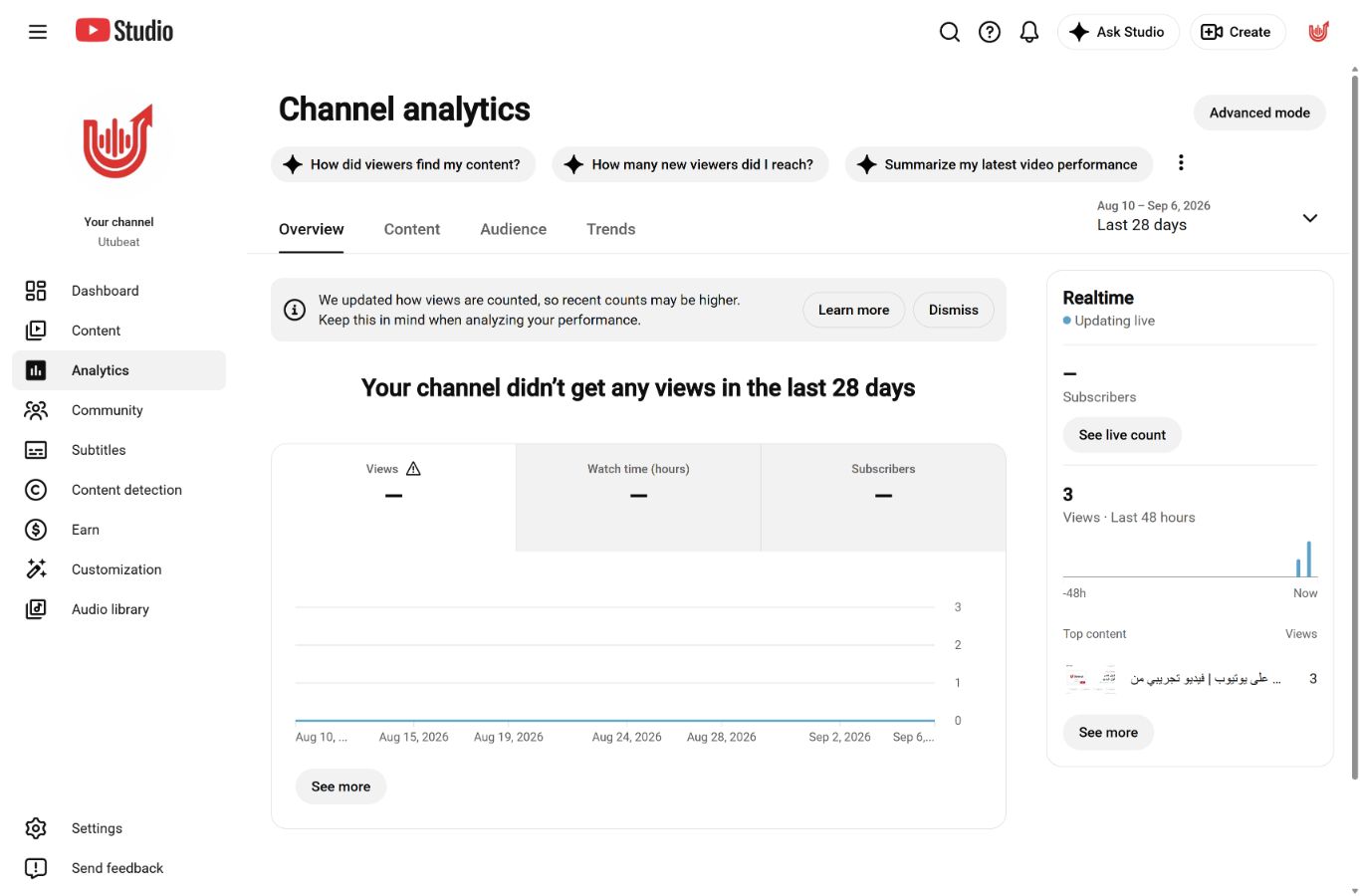
بعد الدخول إلى استوديو YouTube، راجع اسم القناة بجوار شعارها، ثم اضغط Analytics من القائمة. في تطبيقنا ظهرت صفحة Channel analytics، وبدأت بتبويب Overview «نظرة عامة». هذه هي شاشة القناة، وليست تقريرًا مستقلًا لكل فيديو.
في اللقطة التالية انتهت الفترة المعروضة في 6 سبتمبر، قبل يوم رفع الفيديو التجريبي. لم يعرض التقرير الرئيسي مشاهدات لتلك الفترة، بينما أظهرت بطاقة Realtime ثلاث مشاهدات خلال آخر 48 ساعة. لاحظ أن البطاقة الفورية لها نافذة زمنية مكتوبة داخلها؛ لا تتوقع أن يطابق رقمها تلقائيًا تقريرًا ينتهي في يوم سابق.
وقبل الانتقال بين البطاقات، اكتب سؤالًا محددًا: هل تبحث عن مصدر الزيارات، أم اختيار الصورة المصغرة، أم الاستمرار في المشاهدة؟ التمييز بين مستوى القناة والفيديو مهم، وتشرح إرشادات بدء استخدام الإحصاءات مسار الوصول إلى كليهما.
2. اختر الفترة قبل مقارنة الأرقام
اضغط محدد التاريخ أعلى التقرير. ظهرت لنا خيارات مثل Last 7 days وLast 28 days وCustom. اخترنا آخر سبعة أيام على مستوى القناة، فتغيّر النطاق إلى 31 أغسطس–6 سبتمبر. هذه خطوة نفّذناها بالفعل، وليست قائمة افتراضية للأزرار.
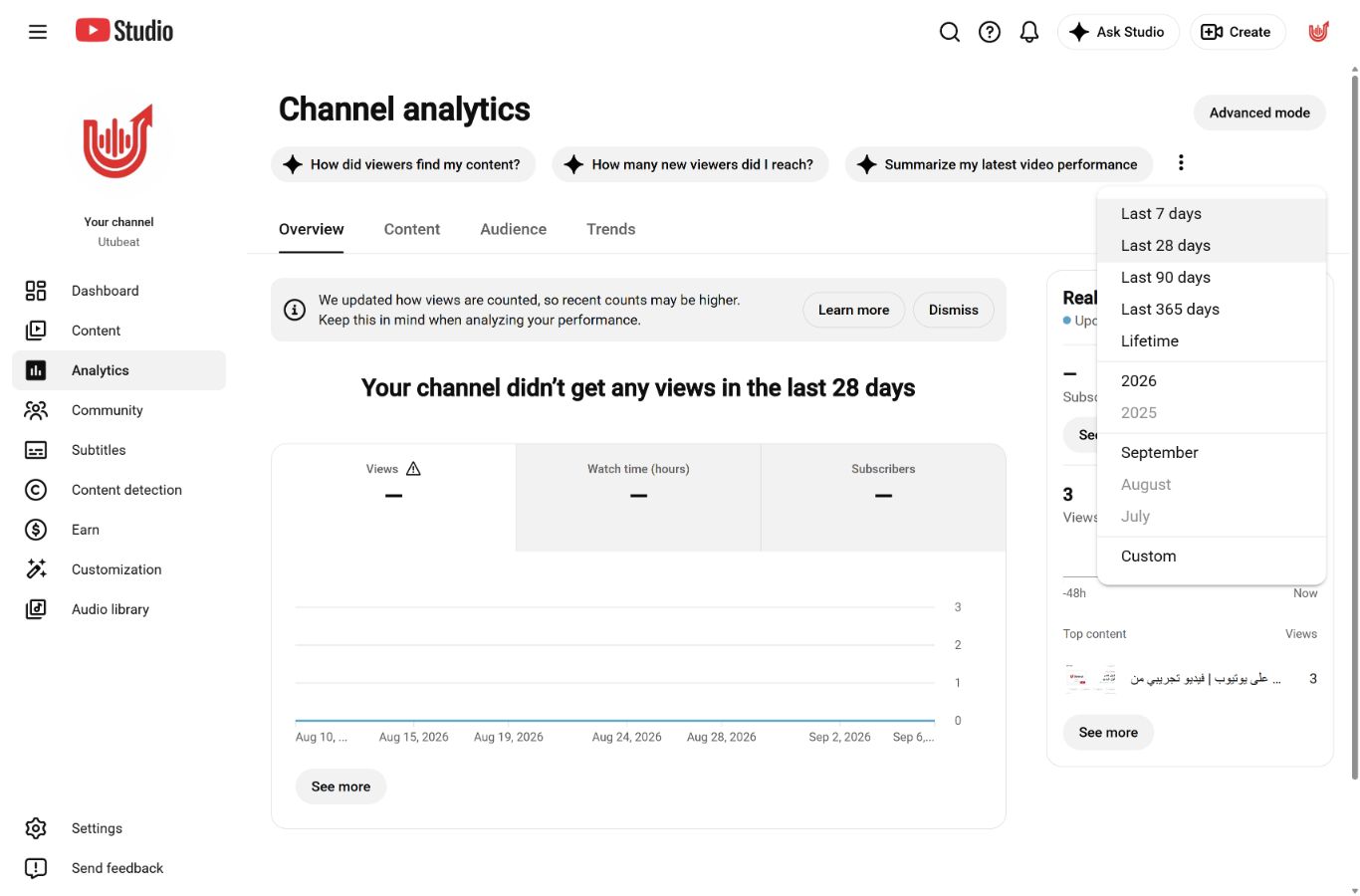
اقرأ تاريخ البداية والنهاية، لا اسم الفترة فقط. إذا كنت تبحث عن نشاط فيديو رُفع اليوم بينما الفترة تنتهي بالأمس، فأنت لا تفحص نافذة تشمل يوم الرفع. وعند مقارنة فيديوهين لاحقًا، اجعل مدة المقارنة منذ النشر متقاربة، وراعِ نوع المحتوى وطوله ومصدر جمهوره.
ما الفرق بين Content داخل الإحصاءات و«المحتوى» في القائمة؟
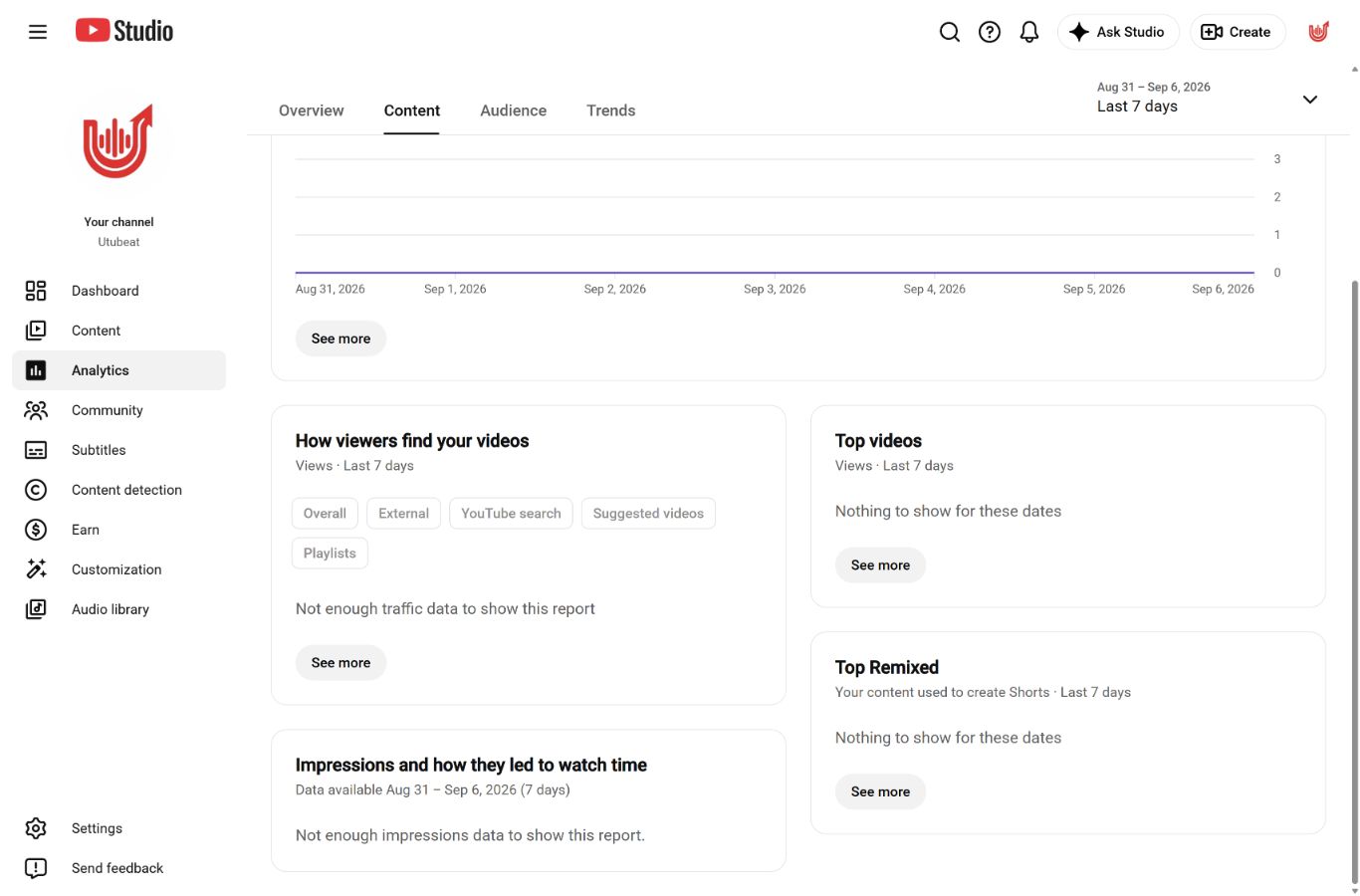
تبويب Content أعلى صفحة الإحصاءات يعرض تقارير أداء المحتوى. أما Content في القائمة الجانبية فيفتح قائمة الفيديوهات لإدارتها. جرّبنا التبويب العلوي أولًا، ثم مرّرنا إلى بطاقة How viewers find your videos.
ظهرت رسالة بعدم كفاية بيانات الزيارات، ورسالة أخرى بعدم كفاية مرات الظهور، بينما لم تعرض بطاقة الفيديوهات بيانات لتلك التواريخ. لا نستخرج نسب بحث أو اقتراحات من تقرير يقول إنه لا يملك بيانات كافية.
3. انتقل إلى إحصاءات فيديو محدد
- افتح Content من القائمة الجانبية، ثم قائمة Videos.
- راجع عنوان الفيديو وحالة ظهوره، ثم اضغط العنوان لفتح تفاصيله.
- اختر Analytics من القائمة الجانبية الخاصة بالفيديو.
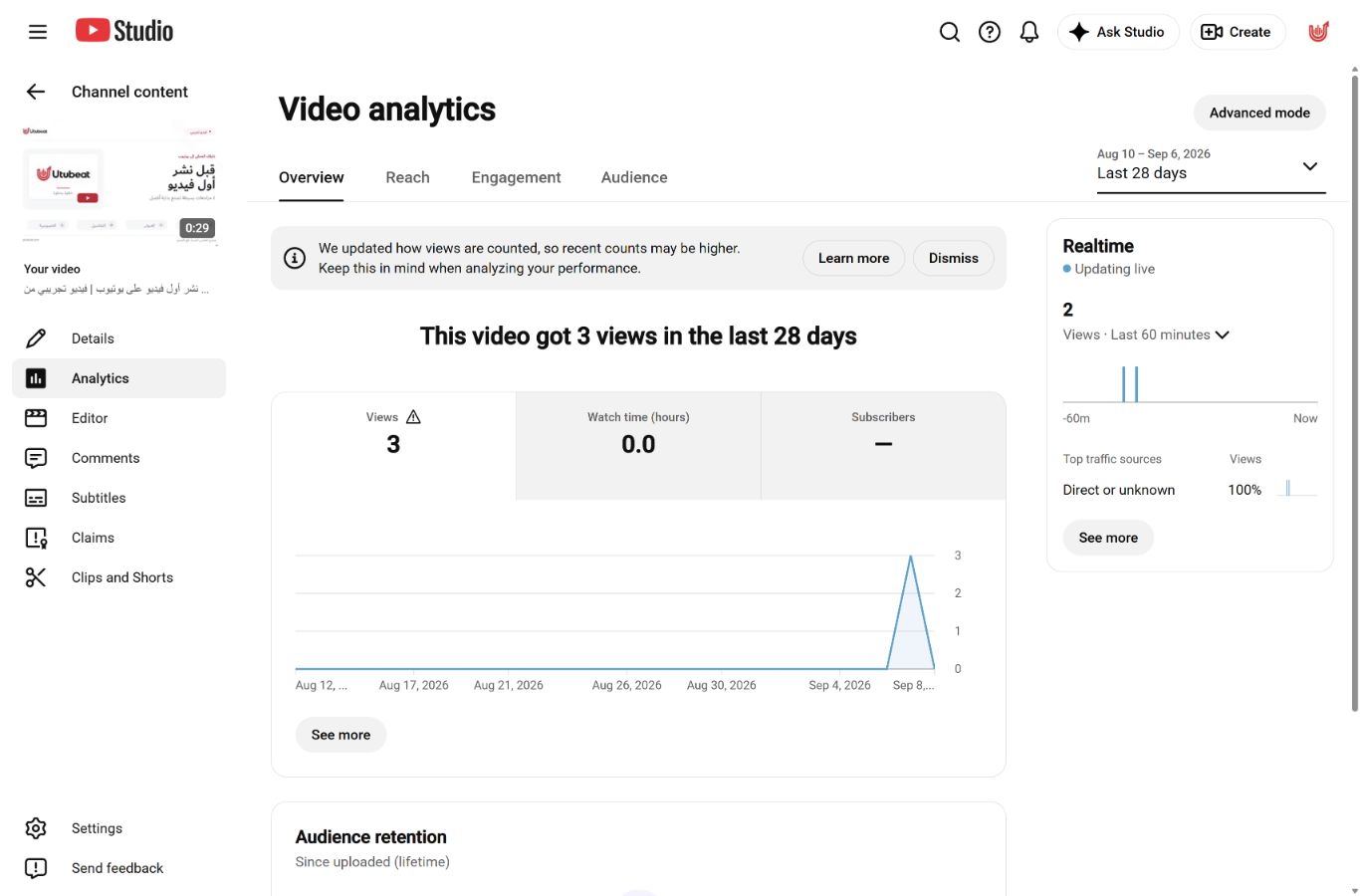
- تأكد أن العنوان أعلى الصفحة أصبح Video analytics، وأن الصورة والعنوان الجانبيين يخصّان المقطع المطلوب.
كان نموذجنا ظاهرًا بحالة Private «خاص» في قائمة المحتوى. بعد فتح إحصاءاته ظهرت ثلاث مشاهدات في البطاقة الرئيسية، و0.0 ساعة مشاهدة. أما التقرير الفوري في هذه الشاشة فكان مضبوطًا على آخر 60 دقيقة، لا آخر 48 ساعة كما في لقطة القناة.
قيد واجهناه: عندما فتحنا قائمة الفترة داخل الفيديو، كانت خياراتها معطّلة وظهر تنبيه بأن الفيديو لم يُنشر. بقيت عبارة «آخر 28 يومًا» في الواجهة، ولم نتمكن من استخدامها لإجراء مقارنة تاريخية موثوقة لهذا النموذج. لا نساوي بين هذه الشاشة وتقرير القناة لمجرد تشابه اسم الفترة، ولا نغيّر الخصوصية إلى «علني» لفتح خيار أثناء الشرح.
لو لم تصل إلى هذه المرحلة بعد، ابدأ من شرح رفع فيديو يوتيوب بالصور. وجود رقم صغير داخل تقرير فيديو خاص لا يخبرك وحده من شاهد المقطع، ولا يثبت نجاح توزيعه أو ملاءمة جمهوره.
4. افتح Reach لفهم الوصول ومصادر الزيارات
في إحصاءات الفيديو، افتح Reach «الوصول». وجدنا بطاقات لمرات ظهور الصورة المصغرة ونسبة النقر والمشاهدات والمشاهدين الفريدين. لم تكن كل البطاقات تحمل رقمًا متاحًا؛ ثم مرّرنا إلى How viewers find this video لقراءة المصادر.
أظهر التقرير مصدر Direct or unknown بنسبة 66.7%، وOther YouTube features بنسبة 33.3%. لكن العينة كلها ثلاث مشاهدات فقط. النسبة الكبيرة هنا لا تعني جمهورًا كبيرًا؛ مثلًا، اثنتان من ثلاث تساويان نحو 66.7% حسابيًا. لا نحول هذا المثال المحدود إلى توصية بالاستثمار في مصدر تسويقي.
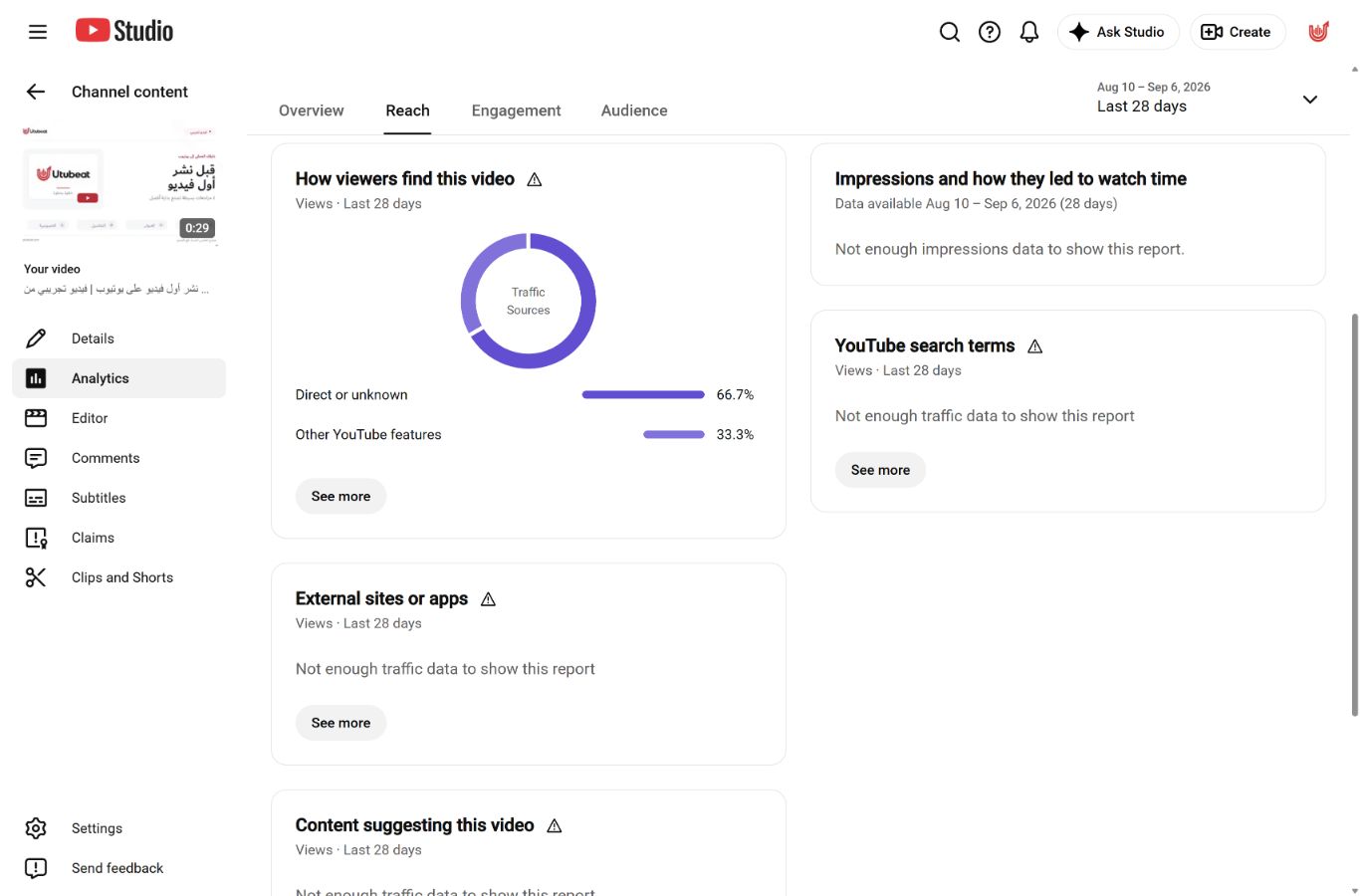
وفي الشاشة نفسها، لم تتوافر بيانات كافية لعبارات بحث YouTube أو المواقع الخارجية أو مرات الظهور المؤدية إلى المشاهدة. ظهور مصادر إجمالية لا يعني أن كل تقرير تفصيلي أصبح جاهزًا، كما لا يتيح لنا تسمية كلمات بحث لم يعرضها الاستوديو.
عندما تتوافر بيانات فعلية لاحقًا، راجع تعريف مرات ظهور الصور المصغرة ونسبة النقر: ليست كل مشاهدة مرتبطة بظهور محتسب، فالزيارات من خارج YouTube لا تدخل في مرات الظهور بالطريقة نفسها. ونسبة نقر الصورة المصغرة ليست معدل النقر على روابط الوصف.
5. افتح Engagement ولا تحلّل منحنى لم يظهر بعد
انتقل إلى Engagement «التفاعل». في تطبيقنا ظهرت بطاقات للمشاهدات المقصودة Engaged views ووقت المشاهدة ومتوسط مدتها. أظهر متوسط المدة 0:28، بينما عُرض وقت المشاهدة بالساعات إلى منزلة عشرية واحدة. لذلك لا نفسّر عرض 0.0 ساعة بمفرده على أنه لم تحدث أي مشاهدة.
بعد التمرير إلى Audience retention، وجدنا رسالة بأن بيانات الاحتفاظ لم تتوافر بعد، وأن المعالجة قد تستغرق يومين. لم يكن هناك منحنى يمكن فحصه، ولهذا لم ننسب نقطة هبوط إلى مقدمة الفيديو أو نزعم أن أحد أجزائه حقق احتفاظًا ممتازًا.
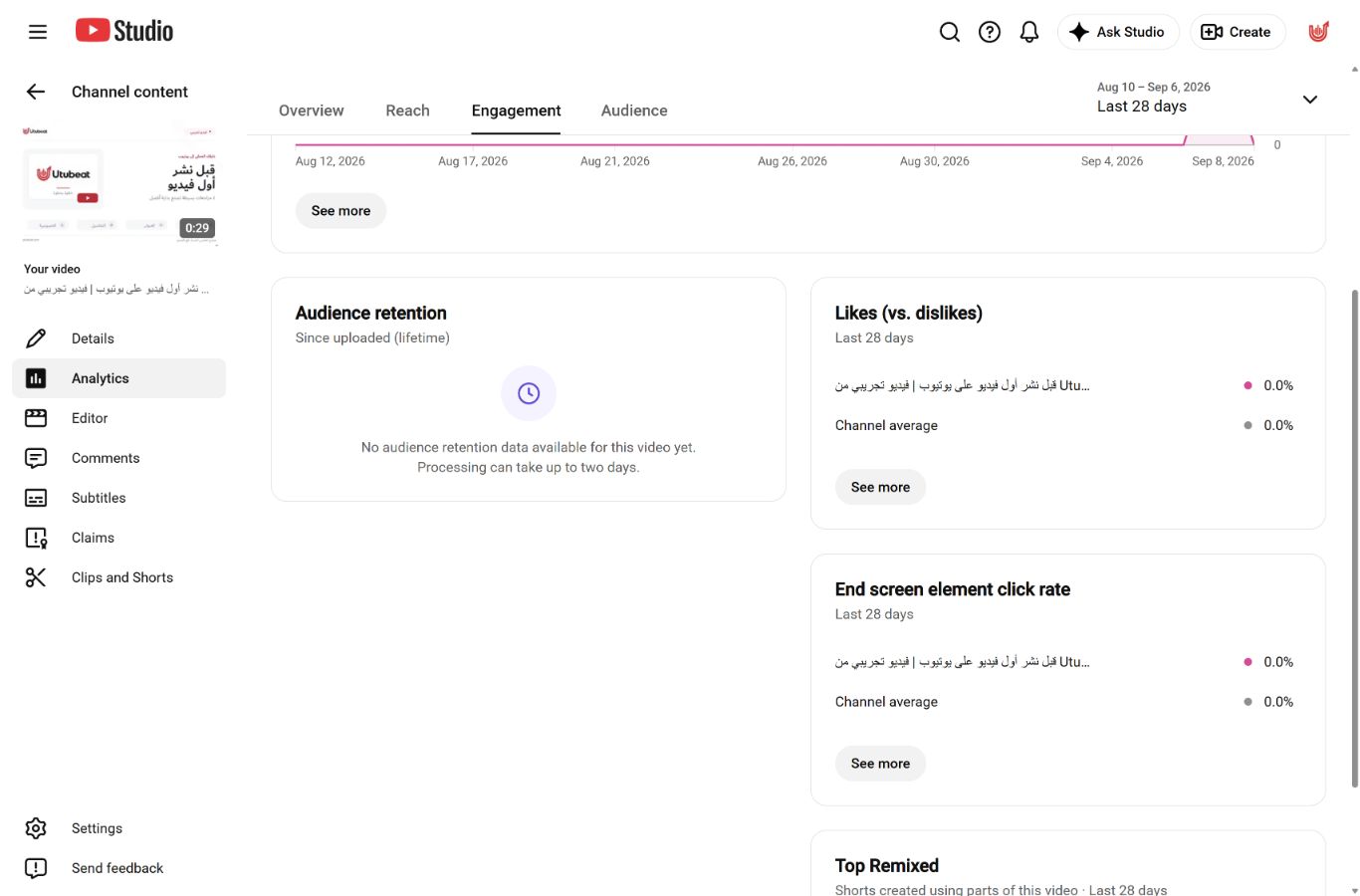
توضح إرشادات الاحتفاظ بالجمهور أن المعالجة تستغرق عادة يومًا إلى يومين، وأن التقرير يخص فيديو محددًا. هذه مدة إرشادية للمعالجة، وليست وعدًا بظهور كل تحليل تفصيلي تلقائيًا مهما كان حجم البيانات.
وعندما يصبح المنحنى متاحًا، ارجع إلى موضع الارتفاع أو الانخفاض داخل الفيديو نفسه. قد يرتبط الارتفاع بإعادة مشاهدة جزء، وقد يرتبط الانخفاض بتجاوزه أو المغادرة؛ لكن الرسم وحده لا يحدد السبب. شاهد المقطع ودوّن فرضية يمكن اختبارها بدل اختراع تفسير قاطع.
ولتحويل بيانات المشاهدة إلى قرار بشأن الاختصار أو التوسع، راجع دليل اختيار مدة فيديو اليوتيوب. يتضمن مثالًا يوضح الفرق بين متوسط الدقائق والنسبة المئوية، وطريقة مقارنة فيديوهات متشابهة دون افتراض مدة مثالية للجميع.
6. فرّق بين نقص البيانات وقيود تقارير الجمهور
افتح Audience «الجمهور». في نموذجنا ظهرت رسائل بعدم كفاية بيانات سلوك المشاهدة والعمر والجنس. وفي بطاقة Top geographies ظهرت رسالة مختلفة: البيانات الجغرافية غير متاحة للفيديوهات الخاصة وغير المدرجة. هذا قيد مرتبط بنوع الإتاحة في هذه الشاشة، وليس مجرد عدّاد ننتظر امتلاءه.
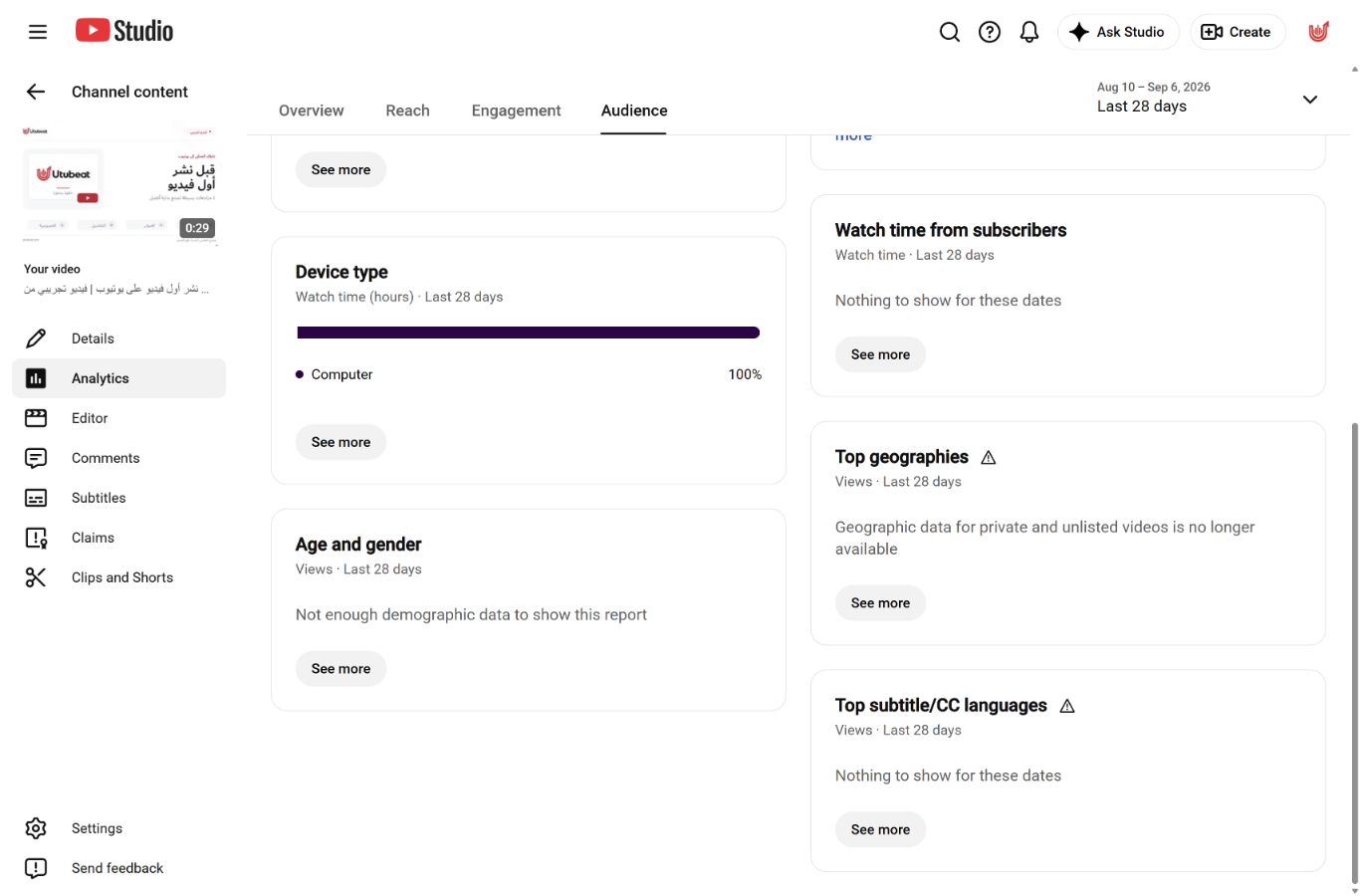
عرضت بطاقة الأجهزة Computer بنسبة 100% من وقت المشاهدة في العينة. لا يعني ذلك أن جمهور القناة المستقبلي سيستخدم الكمبيوتر فقط، ولا نستنتج منه عمرًا أو بلدًا. النسب تصف البيانات المتاحة في نطاقها، ولا تعوّض غياب عينة ممثلة.
للقنوات التي لديها نشاط كافٍ، تساعد تقارير الجمهور على فهم المشاهدين وأنماط عودتهم. عدد المشتركين ليس بديلًا عن قراءة سلوك المشاهدة، ولا يساوي عدد من سيشاهد كل مقطع جديد.
كيف تستفيد من بيانات الجمهور عندما تتوافر؟
- أوقات نشاط المشاهدين: راجع تقرير الوقت الذي يستخدم فيه جمهورك YouTube كإشارة للتخطيط، لا كوعد بوجود ساعة نشر تضمن الانتشار.
- المحتوى والقنوات الأخرى التي يشاهدونها: استخرج أسئلة أو فرص تعاون مرتبطة باهتماماتهم؛ التقرير لا يتيح لك الاطلاع على إحصاءات تلك القنوات الخاصة.
- البلدان ولغات الترجمة: استخدم البيانات المتاحة لمراجعة الأمثلة واللغة والترجمة، مع الانتباه إلى الفترة وحجم العينة قبل تغيير اتجاه القناة.
هذه اقتراحات لاستخدام تقارير الجمهور الرسمية عندما تظهر لديك؛ وليست نتائج استخرجناها من قناتنا التجريبية محدودة البيانات.
المقاييس التي لا ينبغي الخلط بينها
| المقياس | ما الذي يعنيه عمليًا؟ |
|---|---|
| مرات ظهور الصورة المصغرة | مرات عرض محتسبة وفق شروط YouTube، وليست جميع مصادر المشاهدات. |
| نسبة النقر على الصورة | المشاهدات الناتجة عن مرات الظهور المحتسبة نسبةً إليها؛ ليست نقرات روابط الموقع. |
| المشاهدات والمشاهدون الفريدون | عدد مرات المشاهدة يختلف عن العدد المقدّر للأشخاص؛ تكرار المشاهدة لا يعني شخصًا جديدًا. |
| وقت المشاهدة ومتوسط مدتها | الأول مدة متراكمة، والثاني متوسط. اقرأ الوحدة وطول الفيديو وحجم العينة، ولا تقارن رقم ساعات برقم دقائق مباشرة. |
| الاحتفاظ بالجمهور | ما يحدث عبر أجزاء الفيديو، وليس مرادفًا لعدد المشاهدات أو الإعجابات. |
| المشاهدات المقصودة | مقياس مستقل عن عداد بدء التشغيل؛ ظهر في واجهتنا باسم Engaged views، فلا تخلط بينهما عند مقارنة فترات مختلفة. |
راجع تعريفات تقارير التفاعل عند قراءة مدة المشاهدة. كما توضح صفحة احتساب المقاييس تحديثًا في أغسطس 2026 لعدّ المشاهدات عند بدء التشغيل عبر التنسيقات المختلفة، وتفرّق بينها وبين المقاييس المؤهلة للأرباح. لذلك لا ننسب كل زيادة في العداد إلى تحسن المحتوى، ولا نحسب أهلية الربح من العداد وحده.
كيف تحوّل الأرقام إلى قرار عندما تصبح البيانات كافية؟
ظهور موجود لكن اختيار الفيديو ضعيف
راجع العنوان والغلاف: هل يوضحان الموضوع والفائدة؟ قارن مع فيديوهاتك المتشابهة ومن المصدر نفسه قبل وصف CTR بأنها جيدة أو سيئة. لا تتخذ نسبة قناة أخرى هدفًا إلزاميًا. للتشخيص بالأرقام، راجع دليل مرات الظهور وحساب CTR. ولتنفيذ تعديل الغلاف، اتبع شرح إضافة صورة مصغرة وتغييرها.
المشاهد يضغط ثم يغادر مبكرًا
افحص البداية والصوت وسرعة الوصول إلى الفكرة، وتأكد أن وعد العنوان يتحقق في المحتوى. إذا كان الشرح لا يطابق ما تعد به المقدمة المكتوبة، راجع صياغة وصف الفيديو، ثم استخدم خطوات تعديله وحفظه بالصور. تغيير الوصف ليس حلًا تلقائيًا لضعف الصوت أو تأخر الشرح.
مشاهدات دون عودة للجمهور
اسأل إن كانت الفيديوهات التالية تخدم الاهتمام نفسه. قد يجذب موضوع واسع زوارًا لا يهتمون ببقية السلسلة. راجع بيانات العودة المتاحة ومزيج مصادر الزيارات، ولا تنسب المشكلة إلى عامل واحد. وللسياق الأوسع، اقرأ كيف تعمل توصيات YouTube.
مثال افتراضي للتعلّم، وليس نتيجة قناتنا: إذا ظهر هبوط أثناء مقدمة طويلة، فاختبر بدء الشرح التالي بالمشكلة والنتيجة مباشرة. قارن لاحقًا بمقاطع مشابهة في الطول والموضوع والمصدر. أي تحسن يستحق المتابعة، لكنه لا يثبت وحده أن المقدمة سبب كل الفرق.
كيف تفتح إحصاءات يوتيوب من الهاتف؟
بحسب دليل تطبيق YouTube Studio على Android، يوجد مساران أساسيان:
- إحصاءات القناة: افتح تطبيق YouTube Studio، وتأكد من القناة المحددة، ثم اضغط «الإحصاءات» في القائمة السفلية.
- إحصاءات فيديو: افتح «المحتوى» من القائمة السفلية، واختر الفيديو، ثم ادخل إلى إحصاءاته واضغط «عرض المزيد» للتفاصيل المتاحة.
قد تختلف التسميات بحسب لغة التطبيق وإصداره، وبعض التقارير لا تتوافر على الهاتف. إذا لم تجد التفاصيل التي تحتاجها، راجع نسخة الكمبيوتر. هذا القسم شرح موثّق للمسار، وليس تجربة مصوّرة للتطبيق؛ جميع لقطات المقال من الكمبيوتر.
Shorts والوضع المتقدم: ما الذي تراجعه بعد ذلك؟
افصل Shorts عن الفيديوهات العادية عند المقارنة، واقرأ اسم كل مقياس وتعريفه؛ عدد التشغيلات ليس مرادفًا للاحتفاظ أو للمشاهدات المؤهلة لتحقيق الدخل. لم نصوّر تقارير Short في هذه التجربة. لتجهيز هذا النوع من المحتوى، راجع دليل إنشاء ونشر Shorts.
مقارنة التقارير وتصدير البيانات في الوضع المتقدم
ظهر زر Advanced mode أعلى الإحصاءات. وعندما يكون لديك سؤال وعينة مناسبة، يمكنك اتباع المسار الموضّح في دليل الوضع المتقدم الرسمي:
- افتح «الوضع المتقدم» أو «عرض المزيد» أسفل التقرير، ثم حدّد الفيديو أو مجموعة المقاطع والفترة.
- اختر المقياس وطريقة تقسيم البيانات والفلاتر المناسبة للسؤال، بدل مقارنة إجماليات مختلفة السياق.
- استخدم «إضافة مقارنة» لمقارنة مقاطع أو مجموعات أو فترات زمنية. تقارب طول المقاطع وموضوعها وعمرها منذ النشر يجعل التفسير أوضح.
- صدّر العرض الحالي عند الحاجة، وسجّل معه الفترة والفلاتر وموعد التصدير؛ الأرقام المنفصلة عن شروط التقرير قد تكون مضللة.
قد لا تظهر بعض الفلاتر بسبب عدم توافقها مع التقرير أو عدم كفاية البيانات. لم ننفّذ مقارنة متقدمة أو نصدر ملفًا من النموذج التجريبي؛ هذه خطوات مرجعية للاستخدام عندما تتوافر بيانات مناسبة.
قائمة مراجعة قبل اتخاذ القرار
- اكتب السؤال والمقياس والفيديو والفترة التي تفحصها.
- ميّز بين رقم صفري، وعلامة «—»، ورسالة معالجة، وقيد خصوصية؛ لا تعطها تفسيرًا واحدًا.
- سجّل حجم العينة ومصدر الزيارات قبل مقارنة النسب.
- عندما تتوافر بيانات مناسبة، غيّر عنصرًا واضحًا في التجربة التالية وسجّل موعد التعديل.
- افصل أثر الترويج المدفوع عن الأداء العضوي قدر الإمكان، ولا تعرض مشاهدات الاختبار كجمهور مكتسب.
التقارير الفورية تقديرية وقد تختلف عن صفحة المشاهدة أثناء التحقق والتحديث، بحسب توضيح YouTube للمقاييس. لا تفترض أن جميع التقارير تكتمل في موعد واحد؛ اقرأ رسالة المعالجة والفترة الخاصة بكل بطاقة.
أسئلة عن الإيرادات وGoogle Analytics والأدوات الخارجية
أين أجد الأرباح، وهل الرقم هو المبلغ النهائي الذي سأستلمه؟
للقنوات المشاركة في برنامج شركاء YouTube، يعرض تبويب «الإيرادات» مصادر الدخل وأداء المحتوى. الأرقام التقديرية قابلة للتعديل وليست وعدًا بالدفع؛ توضح مساعدة YouTube للإيرادات أن الأرباح النهائية تُراجع في AdSense for YouTube وقد تختلف عن التقديرات. ولشرح الأهلية ومصادر الدخل دون خلطها بهذا التقرير، راجع دليل الربح من يوتيوب.
هل Google Analytics بديل عن YouTube Analytics؟
لا. استخدم YouTube Studio لفهم أداء القناة والمقاطع داخل يوتيوب. أما Google Analytics فيقيس التفاعل داخل موقعك؛ ويمكن للقياس المحسّن تسجيل أحداث مشاهدة فيديو يوتيوب المضمّن في صفحات الموقع عند توافر الإعدادات والدعم المطلوبين، وفق توثيق Google للقياس المحسّن. هذا لا يمنحه إحصاءات قناتك كلها، ولا يجعل تشغيل الفيديو على موقعك مساويًا لكل مشاهداته على يوتيوب.
هل أحتاج أداة مدفوعة لتحليل قناتي أو معرفة أرقام المنافسين؟
ابدأ بالتقارير المتاحة في Studio وحدّد المشكلة التي لا تستطيع حلها بها. قد تفيد أداة خارجية في تنظيم التقارير أو متابعة أرقام عامة، لكن قبل اعتمادها افحص مصدر البيانات والصلاحيات المطلوبة وإمكان تصدير نتائجك. لا تعامل تقديرات أرباح المنافسين كإيرادات فعلية، ولا تفترض أن الأداة تتيح احتفاظهم بالجمهور أو بياناتهم الخاصة. شراء الأداة لا يعوّض غياب عينة كافية أو سؤال تحليلي واضح.
الهدف من هذا المسار أن تعرف أين تجد التقرير، وما الذي يمكنك استنتاجه منه الآن، وما الذي يجب تأجيل الحكم عليه. ليس المطلوب الحصول على رسم ممتلئ بأي طريقة، بل اتخاذ قرار مناسب لبيانات حقيقية ومفهومة.