

لتعديل وصف فيديو يوتيوب، افتح YouTube Studio ← المحتوى ← الفيديو المطلوب، وعدّل حقل Description «الوصف» ثم اضغط Save «حفظ». بعد ذلك افتح صفحة المشاهدة ووسّع الوصف؛ ظهور النص في المحرر وحده لا يثبت أنه حُفظ أو أن الروابط أصبحت قابلة للنقر.
طبّقنا الخطوات على فيديو تجريبي في قناة Utubeat، وصوّرنا النص قبل التعديل وبعده ونتيجة الحفظ. ظهرت لنا حالة مهمة: حُفظ الوصف بنجاح، لكن الرابطين الخارجيين لم يصبحا قابلين للنقر. سنعرض ما حدث كما هو، وكيف تميّز مشكلة الحفظ من مشكلة إتاحة الروابط.
آخر تطبيق ومراجعة: . اللقطات أصلية من واجهة الكمبيوتر الإنجليزية. أبقينا الفيديو «خاصًا»، وكانت معاينة المشاهدة من حساب مالك القناة، لا من حساب زائر. لم نغيّر عنوان الفيديو أو صورته المصغرة أو إعدادات الجمهور. اضغط أي لقطة لفتح أصلها بالحجم الكامل.
أين يوجد وصف الفيديو، وهل يختلف عن وصف القناة؟
وصف الفيديو مساحة تخص مقطعًا واحدًا: تكتب فيها ملخصه والموارد المرتبطة به وأي معلومات يحتاجها المشاهد. على صفحة المشاهدة يظهر جزء من النص أولًا، ثم يمكنك توسيعه لقراءة الباقي. في الواجهة التي استخدمناها كان الزر …more، وقد يظهر بالعربية باسم «عرض المزيد» أو «المزيد».
أما وصف القناة فهو تعريف عام بها، وليس نصًا يُضاف تلقائيًا إلى كل فيديو. إذا كان المطلوب تعديل نبذة القناة أو روابط ملفها الشخصي، فاتبع شرح إعداد الملف الشخصي لقناة يوتيوب. هنا نعمل داخل تفاصيل فيديو محدد.
يركّز هذا المقال على الخطوات ومراجعة النتيجة. لاختيار الكلمات وترتيب المعلومات، راجع دليل كتابة وصف يوتيوب واضح؛ وإذا كنت تحتاج نقطة بداية للصياغة، استخدم نماذج وصف القناة والفيديو بعد تخصيصها لمحتواك.
إضافة وصف فيديو يوتيوب أو تعديله من الكمبيوتر بالصور
1. افتح تفاصيل الفيديو الصحيح
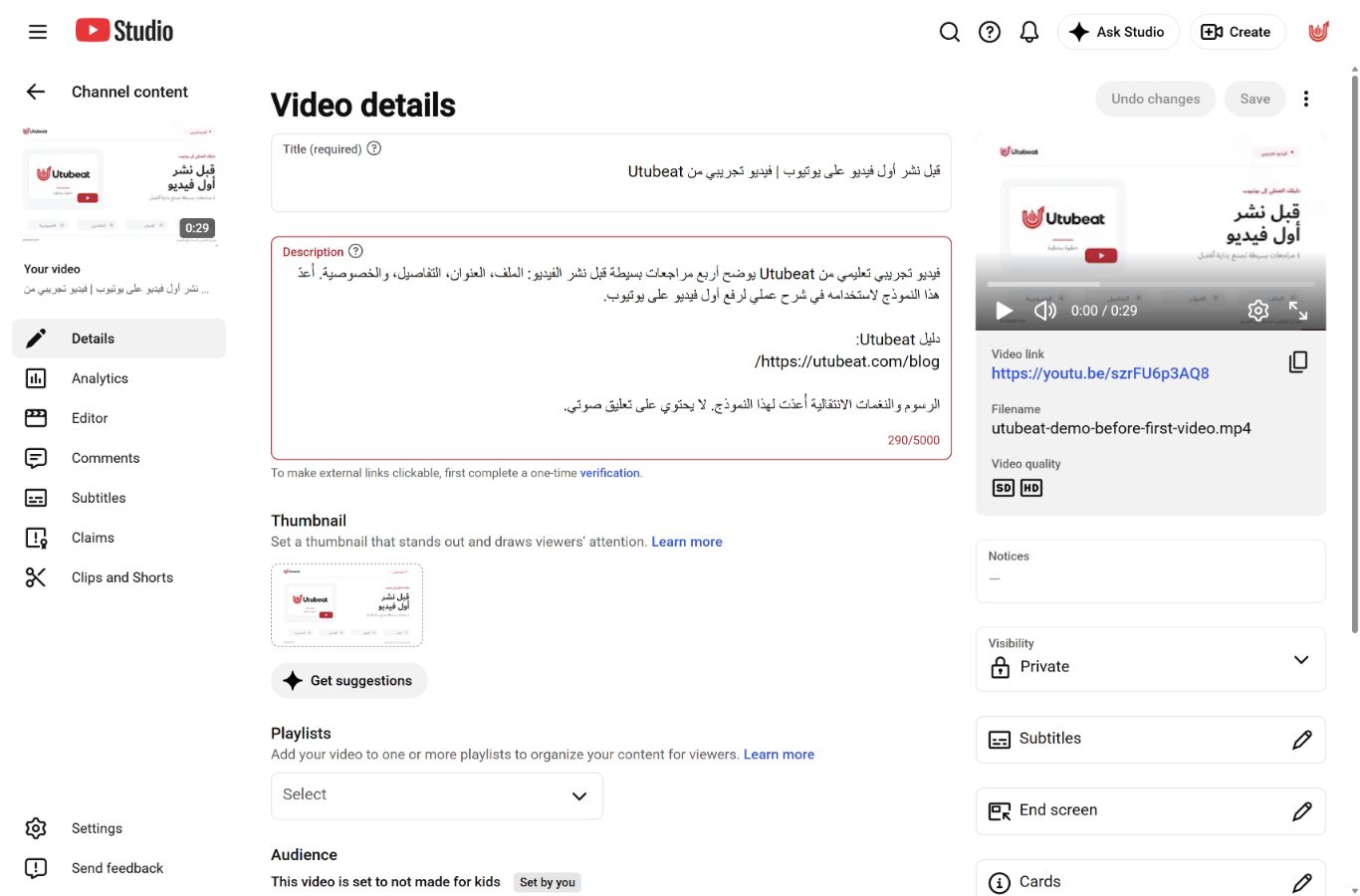
ادخل إلى YouTube Studio، وتأكد من اسم القناة، ثم افتح Content «المحتوى» واختر عنوان الفيديو. ستجد حقل Description أسفل العنوان في صفحة التفاصيل. إذا لم ترفع الفيديو بعد، ابدأ من شرح رفع فيديو على يوتيوب بالصور.
في تجربتنا كان النص السابق تعريفًا مختصرًا مع رابط عام للمدونة. احتفظنا بنسخة منه قبل التعديل، وراجعنا اسم الفيديو وحالة Private «خاص» حتى لا نغيّر مقطعًا آخر بالخطأ. ظهر أسفل الوصف تنبيه يطلب تحققًا إضافيًا لجعل الروابط الخارجية قابلة للنقر؛ لم نعتبره دليلًا على ضياع النص.
2. استبدل النص بمعلومات تخص هذا الفيديو
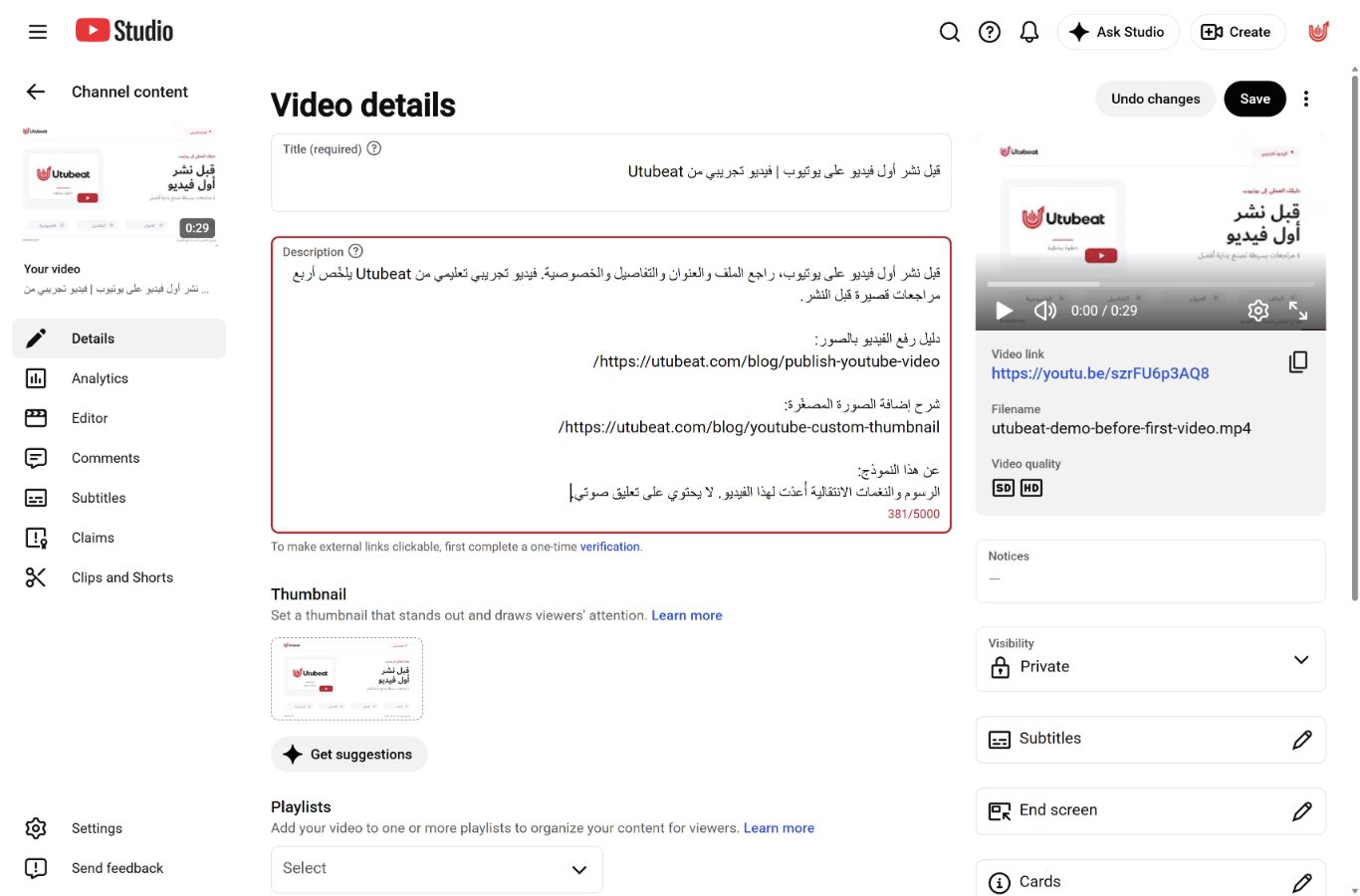
بدأنا بما سيجده المشاهد في المقطع: مراجعة الملف والعنوان والتفاصيل والخصوصية قبل النشر. ثم وضعنا رابطين مرتبطين مباشرة بالموضوع، مع تسمية واضحة لكل رابط، وأنهينا الوصف بمعلومة عن الرسوم والصوت. لم نضف وعدًا بنتائج أو موردًا غير موجود في الفيديو.
توصي إرشادات YouTube لكتابة الأوصاف بوضع المعلومات الأهم في البداية، لأنها تظهر قبل توسيع الوصف. اجعل المقدمة مفهومة وحدها، ثم ضع التفاصيل الإضافية أسفلها. لا يلزم أن تبدأ كل فيديو بقائمة طويلة من الروابط أو الوسوم.
3. اضغط حفظ، ثم أعد فتح الصفحة
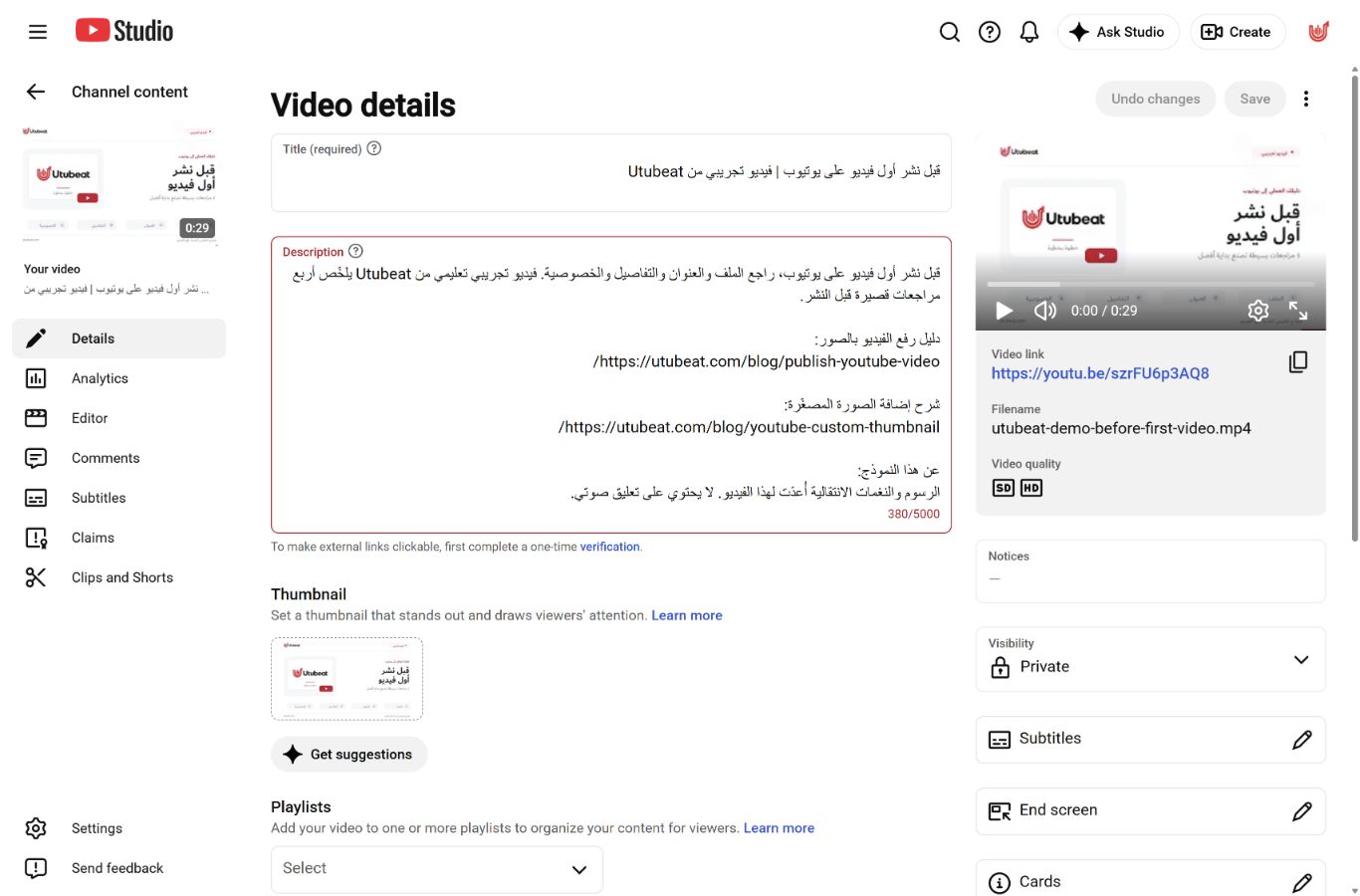
اضغط Save أعلى صفحة التفاصيل. بعد حفظ تجربتنا، أعدنا تحميل الصفحة وقرأنا النص من جديد: بقي الملخص والرابطان كاملين داخل الحقل، وأظهر العداد 380/5000، وأصبح زر الحفظ غير نشط لعدم وجود تعديل جديد. هذه علامات النتيجة التي فحصناها معًا، لا مجرد افتراض أن الضغط على الزر نجح.
تعديل الوصف لا يحتاج رفع نسخة جديدة من الفيديو؛ تؤكد ذلك تعليمات تعديل إعدادات الفيديو. وإذا كنت تريد تغيير الغلاف أيضًا، فهذا إعداد منفصل نشرحه في دليل إضافة صورة مصغرة مخصصة. اقتصر تعديلنا هنا على الوصف، وبقي الغلاف والعنوان والخصوصية كما هي.
مثال حقيقي: النص الذي حفظناه في الوصف
هذا هو النص المستخدم في الفيديو التجريبي، وليس قالبًا نوصي بنسخه إلى كل قناة. استبدل الموضوع والروابط ومعلومات الإنتاج بما يطابق مقطعك فعلًا:
قبل نشر أول فيديو على يوتيوب، راجع الملف والعنوان والتفاصيل والخصوصية. فيديو تجريبي تعليمي من Utubeat يلخّص أربع مراجعات قصيرة قبل النشر.
دليل رفع الفيديو بالصور:
https://utubeat.com/blog/publish-youtube-video/شرح إضافة الصورة المصغّرة:
https://utubeat.com/blog/youtube-custom-thumbnail/عن هذا النموذج:
الرسوم والنغمات الانتقالية أُعدّت لهذا الفيديو. لا يحتوي على تعليق صوتي.
اخترنا روابط إلى شرحين محددين بدل الاكتفاء برابط المدونة العام؛ بذلك يعرف القارئ ماذا سيجد في كل وجهة. لكن جودة اختيار الوجهة لا تلغي شروط إتاحة النقر داخل YouTube، كما ظهر في الاختبار التالي.
4. افحص الوصف من صفحة المشاهدة: ماذا حدث في تجربتنا؟
فتحنا صفحة مشاهدة الفيديو من حساب المالك، ثم ضغطنا …more لتوسيع الوصف. ظهر الملخص الجديد وعناوين الشرح ومعلومات النموذج. في المقابل، ظهر الرابطان كنصين مختصرين بنقاط في نهايتهما، ولم يكونا قابلين للنقر. هذا لا يعني أن العنوانين حُفظا ناقصين: فقد تحققنا قبلها من وجودهما كاملين داخل Studio.
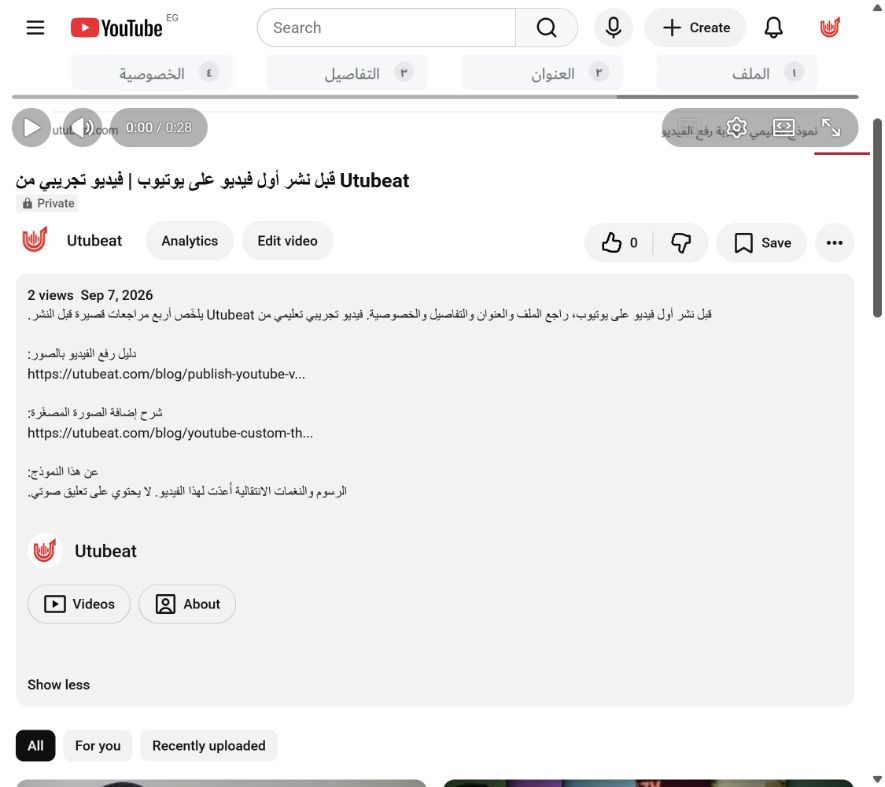
الخلاصة من التجربة: نجح حفظ النص وعرضه، بينما ظلت قابلية النقر على الروابط غير متاحة في هذه المعاينة. استمر تنبيه التحقق داخل الاستوديو. لم نرفع هوية أو نسجّل فيديو تحقق أو نغيّر إعدادات أمان الحساب لاستكمال هذا الشرح، ولم نحول الفيديو إلى علني لاختبار وصول الجمهور.
كانت القناة قد أكملت تأكيد الهاتف في تجربة تفعيل الميزات المتوسطة، ولذلك من المهم ألا نساوي بين تأكيد الهاتف وإتاحة كل الميزات. يوضح دليل الميزات المتقدمة أن الوصول إليها قد يتطلب سجل قناة كافيًا أو إجراء تحقق إضافيًا بعد الهاتف، بحسب الخيارات المتاحة للقناة.
كيف تعدّل وصف الفيديو من الهاتف؟
- افتح تطبيق YouTube Studio بالحساب والقناة الصحيحين.
- اختر «المحتوى» من أسفل الشاشة، ثم افتح الفيديو المطلوب.
- اضغط رمز «تعديل»، وعدّل حقل الوصف.
- اضغط «حفظ»، ثم افتح الفيديو ووسّع الوصف لمراجعة التغيير.
هذه إرشادات مستندة إلى تعليمات YouTube الرسمية على Android وiPhone وiPad، وليست لقطات اختبار من تطبيق الهاتف. قد تختلف مواضع الأزرار وتسمياتها مع التحديثات. إذا لم تجد الفيديو، افحص اسم القناة أولًا بدل تعديل فيديو مشابه.
لماذا لا تعمل الروابط في وصف يوتيوب؟
حدد أولًا: هل لا تستطيع النقر أصلًا، أم أن الرابط يفتح وجهة خاطئة؟ هاتان مشكلتان مختلفتان. وفق دليل مشاركة الروابط مع الجمهور، تتطلب الروابط الخارجية القابلة للنقر في أوصاف الفيديوهات الطويلة إتاحة الميزات المتقدمة، بينما عناوين URL في أوصاف Shorts وتعليقاتها غير قابلة للنقر.
| ما الذي تراه؟ | ما الذي تراجعه؟ |
|---|---|
| الوصف عاد إلى النص السابق | الفيديو والقناة الصحيحان، ونتيجة الحفظ وأي رسالة خطأ. احتفظ بنسخة من النص قبل المحاولة مجددًا. |
| النص محفوظ لكن الرابط لا يُنقر في فيديو عادي | تنبيه الروابط وحالة أهلية الميزات المتقدمة داخل Studio؛ لا تفترض أن تأكيد الهاتف كافٍ. |
| عنوان URL داخل وصف Short | قاعدة روابط Shorts نفسها؛ تكرار الرابط في تعليق لا يجعله قابلًا للنقر. |
| الرابط يُنقر لكنه يفتح صفحة خاطئة أو مقيدة | العنوان المنسوخ وعلامات الترقيم وصلاحية مشاركة الملف. أصلح الوجهة بدل حشو الوصف بكلمات بحث. |
لتوجيه مشاهد Short إلى مقطع آخر، توجد ميزة «فيديو ذو صلة» عندما تتاح الميزات المتقدمة؛ ويجب أن يكون المقطع المختار من قناتك علنيًا أو غير مدرج. هذا مسار مختلف عن الرابط النصي في الوصف، وفق شروط الفيديو ذي الصلة. لذلك لم نستخدم فيديو تجربتنا الخاص لهذا الغرض. ولإعداد مقطع قصير راجع دليل إنشاء ونشر Shorts.
حد حروف الوصف وإضافة التوقيتات
هل يجب أن يكون الوصف طويلًا؟
الحد الأقصى هو 5,000 حرف، وليس كلمة، بحسب إرشادات أوصاف الفيديوهات. هذا سقف للمساحة وليس طولًا مطلوبًا. وصف تجربتنا المحفوظ بلغ 380 حرفًا؛ لا نعرض هذا العدد بوصفه معيارًا للجودة أو ضمانًا للترتيب. قد يحتاج درس مفصل مصادر أكثر من مقطع تجريبي قصير.
أضفت توقيتات، فلماذا لا تظهر فصول الفيديو؟
تطلب إرشادات فصول الفيديو بدء القائمة بـ00:00، ووجود ثلاثة توقيتات على الأقل بترتيب تصاعدي، وألا تقل مدة كل فصل عن عشر ثوانٍ. اكتب عناوين الأجزاء وطابق التوقيتات مع بداياتها الفعلية، ثم تحقق من الحفظ وأهلية الميزة إذا لم تظهر الفصول.
لم نضع فصولًا في النموذج المصوّر: مدته نحو 28 ثانية، ولذلك لا تتسع لثلاثة فصول مدة كل منها عشر ثوانٍ. هذه نتيجة حسابية لشروط الميزة، وليست تجربة فصول ناجحة ندّعي تنفيذها. إذا عدّلت ترتيب المشاهد أثناء المونتاج، راجع التوقيتات قبل نسخها إلى الوصف.
مراجعة أخيرة بعد حفظ وصف الفيديو
- النص: أعد فتح تفاصيل الفيديو وتأكد من بقاء التعديل، لا من مجرد ظهوره قبل الحفظ.
- العرض: وسّع الوصف في صفحة المشاهدة وطابق الملخص والسطور المهمة.
- الروابط: افحص قابليتها للنقر ثم وجهتها إن كانت تعمل. ظهور نص يشبه الرابط ليس اختبار نجاح.
- الخصوصية: راجع حالة الفيديو؛ لا تغيّر «خاص» إلى «علني» لمجرد تجربة النص.
- الهاتف: راجع سهولة قراءة السطور وترتيب المعلومات، خصوصًا الوصف الطويل.
- الصيانة: حدّث الروابط المنقولة والمواعيد المنتهية، واحتفظ بنسخة قبل أي تغيير كبير.
النتيجة المطلوبة وصف صحيح محفوظ، ومعلومات يمكن للمشاهد استخدامها بالطريقة المتاحة على نوع الفيديو وقناتك. لا يضمن ذلك ترتيبًا معينًا أو زيادة تلقائية للمشاهدات؛ لكنه يمنع الالتباس بين مشكلة في النص وأخرى في الحفظ أو صلاحية الرابط.
بعد تجهيز الفيديو، انتقل إلى شرح إحصاءات يوتيوب بالصور لفهم مصادر المشاهدات ووقت المشاهدة وحدود البيانات المتاحة. تأكيد حفظ الوصف خطوة مختلفة عن قياس أداء المحتوى؛ فلا تنسب أي تغير في الأرقام إلى تعديل الوصف وحده.